Post
원문 보기 →
Canva 이미지 배경 제거(누끼따기) 기능 사용 방법
안녕하세요. 플레잇(Play IT)입니다. Canva(캔바)는 평생 무료로 사용할 수 있는 서비스를 제공하고 있는데, 일부 기능들은 Pro 버전에서만 사용할 수 있죠. 제가 가입 후 Pro 버전 7일 체험을 진행하면서 유료 기능 중 하나인 이미지 배경 제거(누끼 따기)를 사용해 봤어요. 01. 배경 제거 Canva에서 배경 제거 기능을 찾아보겠습니다. 먼저 [만들기]를 눌러 이동해 주세요. 디자인 만들기 팝업 창이 열리면 [사진] 메뉴에서 [업로드]를 클릭하고 배경 제거가 필요한 사진을 업로드합니다. 업로드된 사진의 편집 화면이 열립니다. [Magic Studio] 항목에 포함된 [배경 제거]를 클릭하면 자동 처리됩니다. 처리가 완료되었는데요. 인물사진을 자.......
Related Posts
3 postsPDF 파일 변환 캔바에서 편집까지 한 번에 끝내기
나는 블로그와 사이트 운영, 강의, 컨설팅에 유튜브 채널까지 운영 중이다. 그래서 영상 편집은 외부 편집자분에게 맡기고 있다. 매 영상마다 편집 가이드를 만들어서 전달하는데, 타임코드별 편집 지시, 삭제 구간, 자막 처리 방향, 축약 포인트 같은 내용이 한 파일 안에 전부 들어간다. 대부분은 정해놓은 규격을 지키고 있는데, 간혹 특수한 사례가 생길 수 있고 이번처럼 내용 자체가 뒤죽박죽되어버린 TXT 파일을 전달해야 할 때면 난감하기 그지없다. 바로 이럴 때 필요한 게 깔끔한 수정과 함께 PDF 파일 변환이 가능한 툴이다. 이게 실제 원본이다. 인터뷰 영상이라 내용이 뒤죽박죽 섞여있고, AI로 편집 가이드를 만들다 보니 이 모양.......

포토샵 누끼따기 전에 확인! remove.bg 사이트 활용가이드
✔️ romove.bg 소개 ✔️ 사용 가이드 romove.bg 소개 포토샵으로 누끼따기를 하려다 막막함을 느낀 적이 있을 것이다. 한데, 포토샵 없이도 간단하게 배경을 제거할 방법이 있다. AI 기술의 발전으로 이미지 편집이 한층 쉬워졌다. 특히 배경 제거 작업은 이제 전문 지식 없이도 가능하다. remove.bg는 이런 변화를 이끄는 대표적인 서비스다. 단순히 이미지를 업로드하는 것만으로도 놀라운 결과를 얻을 수 있다. remove.bg는 머신러닝 알고리즘을 기반으로 작동한다. 수백만 장의 이미지로 훈련된 AI가 피사체와 배경을 정확히 구분해낸다. 특히 머리카락이나 털 같은 복잡한 경계선도 자연스럽게 처리한다. 기존 누끼따기사이트들과 비교해.......
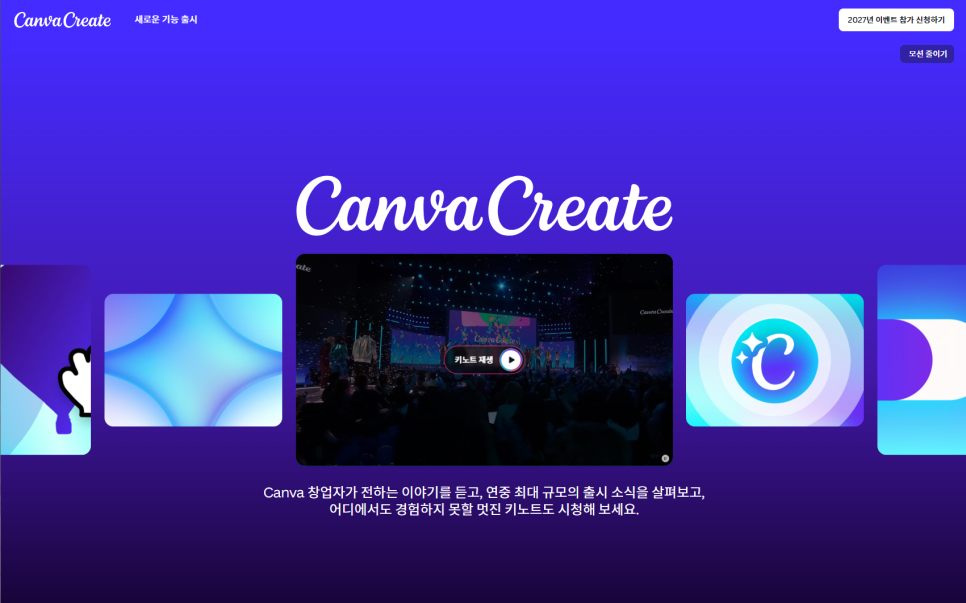
Canva Create 2026, 캔바 키노트를 통해 새롭게 업데이트 되는 캔바
Canva Create 2026, 캔바 키노트를 통해 새롭게 업데이트 되는 캔바 안녕하세요, 윤피티입니다 다들 아시는 것처럼 저는 프레젠테이션 디자이너로 일을 하고 있고, 이렇게 블로그와 여타 SNS들을 통해서 다양한 자료들을 공유하고, 협업도 하고 있어요! 최근에 AI서비스들이 굉장히 다양하게 생겨나고 있는 현시점에서 저 또한 Ai를 다양하게 활용을 해보고 있어요. 아무래도 AI의 도움을 받으면 간단하게 끝날 수 있는 일들도 많이 있고 새로운 아이디어가 필요할 때 또한 적극적으로 활용하고 있습니다 :> 저는 기존에 프레젠테이션 작업을 할 땐 다른 툴을 활용해서 작업을 하기는 했지만 디자인을 잘 모르는 일반 직군의 직장인들 혹은 대.......



