아이폰 단축번호 설정 전화 단축어 활용법
Post
원문 보기 →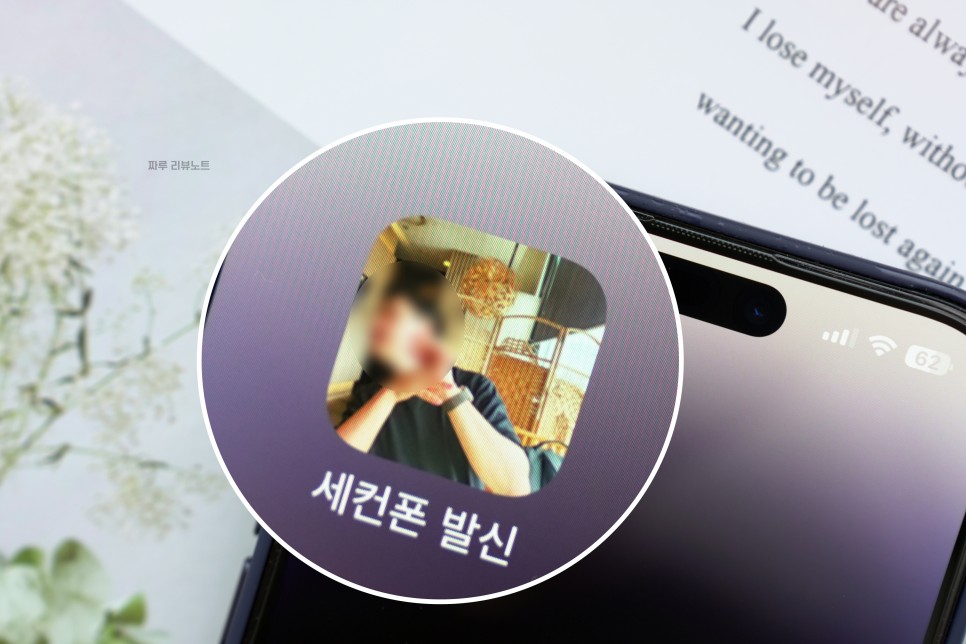
아이폰 단축번호 설정 전화 단축어 활용법
이번 글에서는 아이폰 단축번호 역할을 대신하는 전화 단축어 활용법을 안내한다. Android에서는 키패드에서 특정 숫자를 터치하고 있으면 미리 지정해 놓은 연락처로 전화가 발신된다. 반면 iOS에서는 숫자 1을 눌러 여러분이 사용하고 모바일 회선의 사서함 접근만 가능하다. 대안을 알아보자. 간단하다. 1. iOS 검색 또는 앱 보관함에서 아이폰 단축어 설정 앱을 실행하자. 참고로 App Store에서 광고 배너가 출력되는 무료 앱을 설치하는 것보다 기본 기능을 활용하는 것이 낫다. 2. 우측 상단에 있는 [+] 아이콘을 터치하고 이어서 [동작 추가] 버튼을 누르자. 3. 화면 상단에 있는 [앱 및 동작 검색] 입력란에 '전화'를 타이핑하.......
Related Posts
3 posts
아이폰 갤럭시 핸드폰 클립보드 보는 법 ( 아이폰 단축어 설정 )
아이폰 갤럭시 핸드폰 클립보드 보는 법 ( 아이폰 단축어 설정 ) 스마트폰을 사용하다 보면 이전에 복사해둔 텍스트나 이미지를 다시 찾아야 할 때가 있습니다. 안드로이드와 아이폰에서 클립보드 내역을 확인하고 관리하는 방법을 정리했습니다. 안드로이드 갤럭시 핸드폰 클립보드 확인하기. 아이폰에서 클립보드 보는법 아이폰 단축어 설정 추천 1. 안드로이드 갤럭시 핸드폰 클립보드 확인하기. 삼성 갤럭시 스마트폰은 기본 키보드 설정만으로도 간편하게 클립보드 내역을 볼 수 있습니다. 먼저 메시지나 카톡 등 텍스트 입력 창을 눌러 키보드를 활성화합니다. 키보드 상단에 보이는 [툴바] 메뉴 중에서 [클립보드] 아이콘을.......

아이폰 기능 모음 (앱정리 / 삭제 / 단축어)
✔️ 아이폰 앱정리 방법은? ✔️ 앱삭제 방법 ✔️ 단축어란? 아이폰 앱정리 방법은? 먼저 아이폰앱정리 방법이다. 자동 설정부터 살펴보자. 설정 앱을 열고 하단으로 스크롤해 '앱' 항목을 찾아보자. 여기서 'App Store'를 터치한 후 '사용하지 않는 앱 정리하기' 옵션을 확인할 수 있다. 켜두면 자주 사용하지 않는 앱이 자동으로 정리된다. 한데, 모든 앱을 유지하고 싶다면 이 기능을 꺼두는 것이 좋다. 가끔씩만 사용하는 중요한 앱이 있다면 수동으로 관리하는 것이 더 안전할 수 있다. 홈 화면이 복잡하다면 앱 보관함을 활용해보자. 홈 화면을 왼쪽으로 쓸어넘기면 앱 보관함이 나타나는데, 모든 앱이 한.......
아이폰 단축어 설정 및 QR코드 만들기 방법
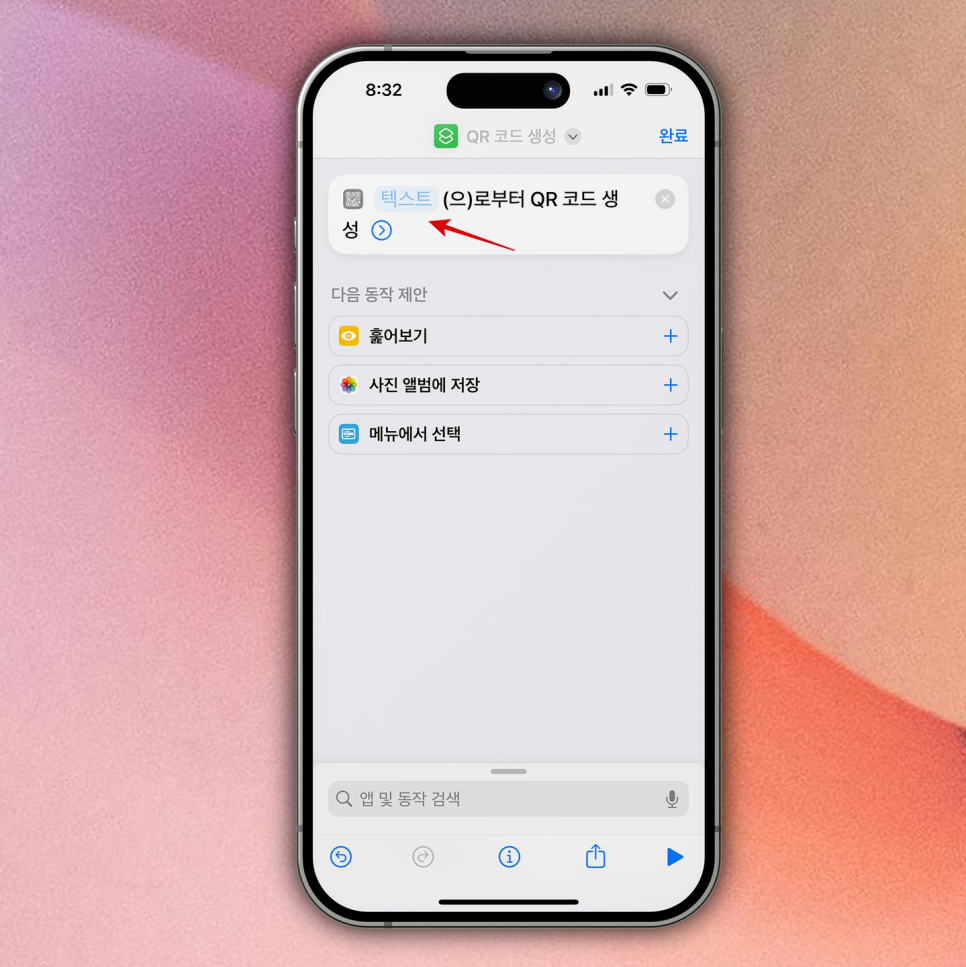
아이폰 단축어 설정 및 QR코드 만들기 방법 안녕하세요. 아전입니다. 오늘은 아이폰 단축어 설정을 활용해 QR 코드를 만들어보는 과정을 정리해 보려고 하는데요. 아이폰에는 기본 제공되는 단축어라는 기능이 들어가 있는데요, 반복해 하던 일을 화면 한 번 눌러서 자동으로 처리해 주는 도구입니다. 여러 단계를 거치는 작업도 하나로 묶어서 실행할 수 있어서 자주 쓰는 작업이 있으면 제법 편리하더라고요. 이번 글에서는 이 단축어 앱으로 QR코드 만들기에 대해 자세히 설명드리겠습니다. 1. 아이폰 단축어 설정 아이폰에서 먼저 단축어 앱을 찾아 열어주시면 되는데요, 홈 화면 어디에도 보이지 않는다면 앱스토어에 들어가서 다시 설치해.......

![[Spoiler] 점프 신작 '공주님 고문 시간입니다' 원작자에 '우공못' 작가 그림. '시간정지용사' 또다른 플레이어? '다음에 오는 만화 대상' 운영 잡지 폐간](https://img.zoomtrend.com/2026/06/07/1780881297-ECA090ED948426-28EC95A0EB8B88EBA980EC8B9CEAB7B8EB8490.jpeg)

