Post
원문 보기 →
네이버 캡쳐 툴바 다운로드 및 사용방법 알아보자
사진의 중요한 부분을 영역을 지정을 하여, 편집을 할 수 있는 프로그램으로써 유명했던 오픈캡쳐가 있었는다면, 더욱더 강력하고 동영상 편집까지 가능한 아주 유용하고 편리한 네이버 캡쳐 툴바를 사용하는 방법에 대해서 궁금증을 해결해 보겠습니다. 바이러스 및 악성코드에 감염을 피하기 위하여, 다운로드 및 사이트 링크를 남기지 않고 여러분들과 함게 사이트를 방문부터, 설치과정 그리고 환경설정 셋팅에 대해서 알아보겠습니다.지금 기존에 사용을 하고 있는 프로그램이 있다면, 익숙하기 때문에 새로운 것을 배우고 적응하기가 때로는 귀찮기도 하고 불편함을 느껴 피하는 경우가 종종 있어요. 하지만 이번 네이버 캡쳐는 환경 설정을 사용자가 설정을 손쉽게 변경을 하므로써, 최고의 최적화된 편리성을 느끼게 될 것이라 봅니다.
Related Posts
3 posts
컴퓨터 캡쳐 단축키와 프로그램 이지캡쳐 사용 차이점
안녕하세요, 제이디입니다 :) PC로 보고서나 개인적인 문서를 작성하다 보면 인터넷에 있는 자료 화면을 그대로 저장해야 할 일이 자주 생깁니다. 보통 키보드 우측 상단에 있는 프린트 스크린(PrtScn) 키를 누르거나 윈도우가 제공하는 기본 컴퓨터 캡쳐 단축키를 쓰게 되는데요. 하지만 막상 수십 장의 이미지를 연속으로 갈무리 해야 한다거나, 모니터 화면 밖으로 넘어가는 세로로 긴 웹페이지를 한 장에 저장하려고 하면 기본 기능만으로는 어렵습니다. 그래서 오늘은 윈도우 기본 컴퓨터 캡쳐 단축키를 사용할 때의 불편한 점들을 짚어보고, 대안으로 써볼만한 이지캡쳐 프로그램의 장점을 전해드리겠습니다. 1. 윈도우 기본 컴퓨터 캡쳐 단.......
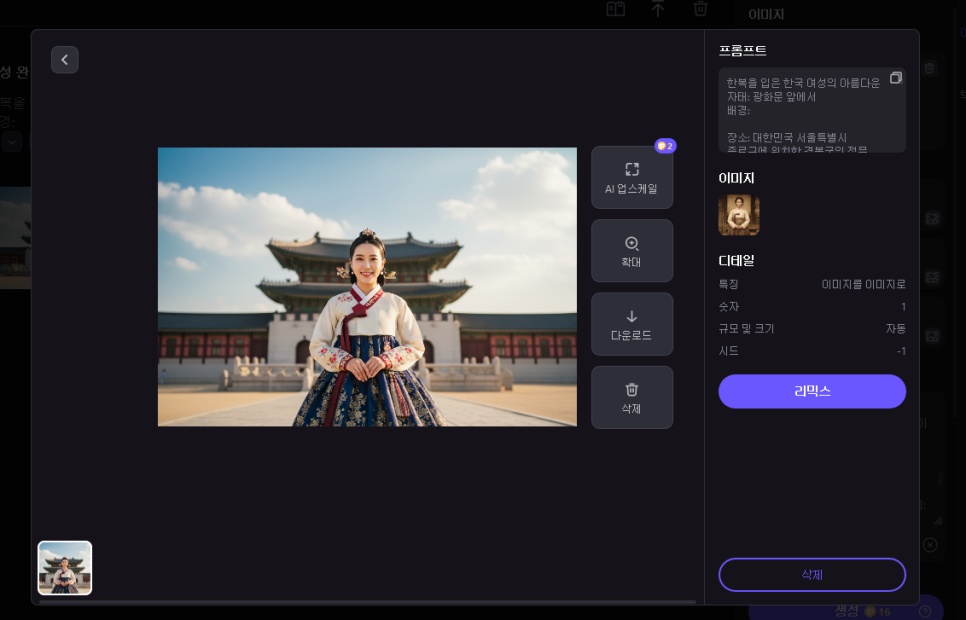
저화질 사진 1초 만에 살려내기 이미지 화질 개선 사이트 HitPaw FotorPea AI 이미지 생성까지 한 번에
여러분은 예전에 찍은 사진이나 웹에서 저장한 이미지가 너무 흐릿해서 속상했던 적 없으신가요? 저는 특히 블로그 포스팅을 하거나 자료를 만들 때 캡처한 이미지가 깨져 보이면 정말 난감한 상황이 많았습니다. 화질을 높이려고 보정 프로그램을 돌려봐도 어색하게 뭉개지는 경우가 많아서 포기하곤 했는데요. 오늘은 그런 고민을 한 방에 해결해 줄 수 있는 역대급 도구를 가져왔습니다. 바로 AI 이미지 화질 개선 프로그램으로 입소문 난 HitPaw FotorPea입니다. 단순한 보정을 넘어 이번에 새롭게 추가된 기능들이 정말 놀라운 수준이라 직접 사용해 본 후기를 솔직하게 알려드리겠습니다. 새롭게 도입된 혁신적인 AI 캔버스 기능 가장 먼저.......
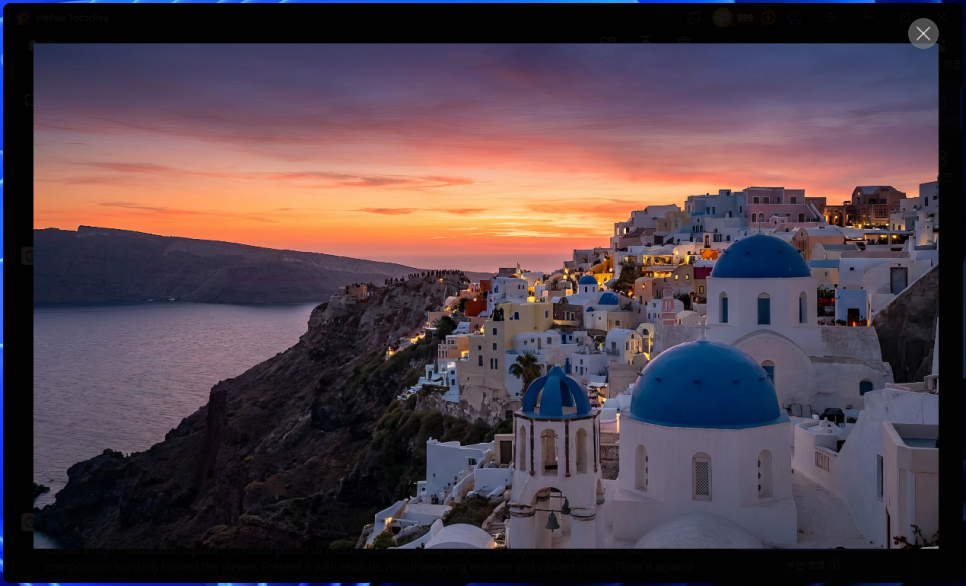
AI 이미지 생성 편집 사진 화질 높이기 프로그램 HitPaw FotorPea
요즘 '금손'의 기준은 어떤 AI 도구를 선택하느냐에 달려 있다고 해도 무방합니다. 텍스트 몇 줄로 이미지 생성은 물론, 저화질 사진을 선명하게 되살리는 작업까지 AI가 처리해 주거든요. 그럼 지금부터 HitPaw FotorPea를 활용한 AI 이미지 생성 편집과 사진 화질 높이기 방법을 알아볼게요. 목차 1. 프로그램 설치 2. 사진 화질 높이기 3. 배경 제거 및 복원 4. AI 이미지 생성 5. 지극히 개인적인 총평 1. 프로그램 설치 첫 번째로 '프로그램 설치' 방법입니다. 아래 링크를 클릭해 이동한 후 '무료 체험'을 누르고 다운로드 및 설치하시면 되는데요. 용량이 크지 않아 빠르게 설치되더라고요. 참고로 'H.......