갤럭시 구글 계정 로그아웃, 기기에서 삭제 방법 정리
Post
원문 보기 →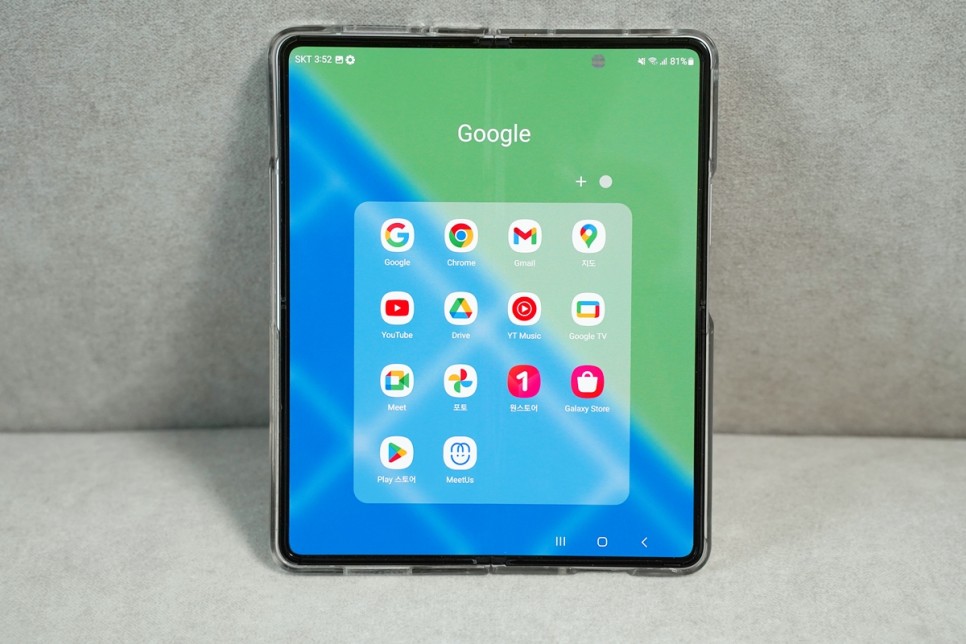
갤럭시 구글 계정 로그아웃, 기기에서 삭제 방법 정리
사용하고 있는 갤럭시 디바이스에서 구글 계정을 로그아웃하고 싶다면 어떻게 해야 할까요? 간단하게 하면 되겠구나 싶은데 버튼 및 메뉴를 찾는 것이 생각보다 번거롭습니다. 필자의 경우 2개 이상의 ID가 있어서 안 쓰는 아이디는 이제 폴드3에서 제거해 주려고 했는데요? 갤럭시 구글 계정 로그아웃 방법을 순서대로 안내드리도록 하겠습니다. 1. 내 디바이스에서 삭제하기 먼저 대부분의 설정에 대한 커스터마이징이 가능한 설정 앱을 열어줍니다. 바탕화면에서 앱을 찾아주시거나 상단부에서 아래로 슬라이스해서 검색창을 활성화시킨 뒤 설정이라고 검색해서 열어줍니다. 그다음은 여러 가지 옵션 중에서 계정 및 백업 메뉴로 이동합니다. .......
Related Posts
3 posts
구글계정 삭제 & 로그아웃 / 여러개 만들기 될까?
✔️ 구글계정 삭제 & 로그아웃 방법은? ✔️ 계정 여러 개 만들기, 될까? 구글계정 삭제 & 로그아웃 방법은? ✅ 로그아웃 먼저 로그아웃이다. 기기에서만 계정을 빼는 방법이다. 계정 자체는 그대로 살아 있다. 구글에 접속하고, 오른쪽 상단 프로필을 탭한다. 여기서 계정 더보기를 누른 뒤, 모든 계정에서 로그아웃을 클릭하면 된다. ✅ 구글계정삭제 - 웹에서 영구 삭제 이번엔 계정 자체를 완전히 지우는 방법이다. 한번 삭제하면 되돌리기 어려우니, 고심하실 필요가 있겠다. 먼저 Google 계정 페이지로 이동한다. 웹 브라우저에서 myaccount.google.com에 접속하면 된다. 왼쪽 메뉴에서 '데이터 및 개인 정보 보호'를 선.......

구글계정 사용법 (만들기 / 로그아웃 / 삭제)
✔️ 구글계정 만들기 ✔️ 완벽히 로그아웃은? ✔️ 계정 삭제 구글계정 만들기 구글 계정 생성 페이지에 접속한다. 계정 만들기를 누르고 개인용을 선택한다. 이름, 생년월일, 성별을 차례로 입력하면 된다. 원하는 사용자 이름을 정한다. 이 이름이 곧 Gmail 주소가 된다. 비밀번호는 문자, 숫자, 기호를 섞어 만드는 게 좋다. 복구 이메일은 입력해두는 편이 안전하다. 마지막으로 이용 약관에 동의하면 끝이다. 전체 과정을 합쳐도 5분이면 충분하다. 2025년 기준, 전화번호 입력란에는 건너뛰기 버튼이 있다. 굳이 번호를 넣지 않아도 된다. 개인정보 노출이 걱정되거나, 번호를 여러 계정에 묶고 싶지 않을 때 유용한 방법이다. 하나의 기.......

구글 계정 삭제 & 구글 계정 로그아웃 방법
gmail이나 유튜브를 사용하기 위해서 구글 계정은 필수지만, 때로는 개인정보 보호나 계정 정리를 위해 장기간 사용하지 않는 계정은 로그아웃이나 영구 삭제가 필요합니다. 특히 공용 PC에 접속했거나 더 이상 사용하지 않는 계정이라면 보안을 위해서라도 확실한 조치가 필요하거든요. 그래서 지금부터 구글 계정 삭제와 구글 계정 로그아웃 방법을 알아볼게요. 목차 1. 구글 계정 삭제 2. 구글 계정 정리 3. 구글 계정 로그아웃 4. 지극히 개인적인 총평 1. 구글 계정 삭제 첫 번째로 구글 계정을 영구적으로 삭제하는 방법입니다. 먼저 구글 홈페이지에서 우측 상단의 '프로필' 버튼을 눌러 삭제할 계정으로 접속한 후 'Googl.......