포토샵 AI 사진 보정 아웃포커싱 CameraRaw 필터 기능 추가 활용하기
Post
원문 보기 →
포토샵 AI 사진 보정 아웃포커싱 CameraRaw 필터 기능 추가 활용하기
촬영한 사진중에 심도가 너무 깊어 배경 흐림 효과가 전혀 적용이 되지 않아 아쉬운 경우가 종종 있습니다. 이럴 경우 사용할 수 있는 다양한 방법들이 있지만 오늘은 최근 포토샵에 적용된 AI 기능중 하나인 CameraRAW 필터를 활용하는 방법을 소개해드릴까 합니다. 먼저 필터 메뉴에서 [스마트 필터용으로 전환]을 선택합니다. 그러면 해당 레이어가 고급 개체로 변환된다는 메세지를 확인할 수 있습니다. 다시 한번 필터 메뉴를 열어보면 선택할 수 있도록 활성화된 항목중 'Camera RAW 필터'를 찾을 수 있습니다. 선택해줍니다. 별도로 창이 하나 뜨면서 사진 보정이 가능한데 우측 메뉴중 아래쪽에 [렌즈 흐림 효과] 옵션을 볼 수.......
Related Posts
3 posts
포토샵 누끼따기 전에 확인! remove.bg 사이트 활용가이드
✔️ romove.bg 소개 ✔️ 사용 가이드 romove.bg 소개 포토샵으로 누끼따기를 하려다 막막함을 느낀 적이 있을 것이다. 한데, 포토샵 없이도 간단하게 배경을 제거할 방법이 있다. AI 기술의 발전으로 이미지 편집이 한층 쉬워졌다. 특히 배경 제거 작업은 이제 전문 지식 없이도 가능하다. remove.bg는 이런 변화를 이끄는 대표적인 서비스다. 단순히 이미지를 업로드하는 것만으로도 놀라운 결과를 얻을 수 있다. remove.bg는 머신러닝 알고리즘을 기반으로 작동한다. 수백만 장의 이미지로 훈련된 AI가 피사체와 배경을 정확히 구분해낸다. 특히 머리카락이나 털 같은 복잡한 경계선도 자연스럽게 처리한다. 기존 누끼따기사이트들과 비교해.......

사진 보정 업체도 인정한 어플 벚꽃 인물 배경 꾸미기
해마다 봄이 찾아오면 전국 각지의 명소는 분홍빛 물결로 가득합니다. 하지만 설레는 마음으로 떠난 나들이 끝에 남은 결과물은 늘 아쉬움이 남기 마련이죠. 인파에 섞여 내가 주인공인지 행인이 주인공인지 알 수 없는 배경이나 어둡게 찍힌 얼굴 때문에 속상했던 경험은 누구나 있을 것입니다. 놀랍게도 최근 많은 사진 보정 업체 사이에서 입소문을 타며 작업 시간을 획기적으로 줄여주는 도구가 등장했습니다. 오늘은 전문가들이 효율적인 작업을 위해 선택하는 인공지능 기반의 사진보정하는 어플 이보토(Evoto)를 활용해 완벽한 봄날의 기록을 만드는 방법을 살펴보겠습니다. 1. 이보토 AI의 핵심 기능 및 활용 가이드 복잡한 편집 과정을.......
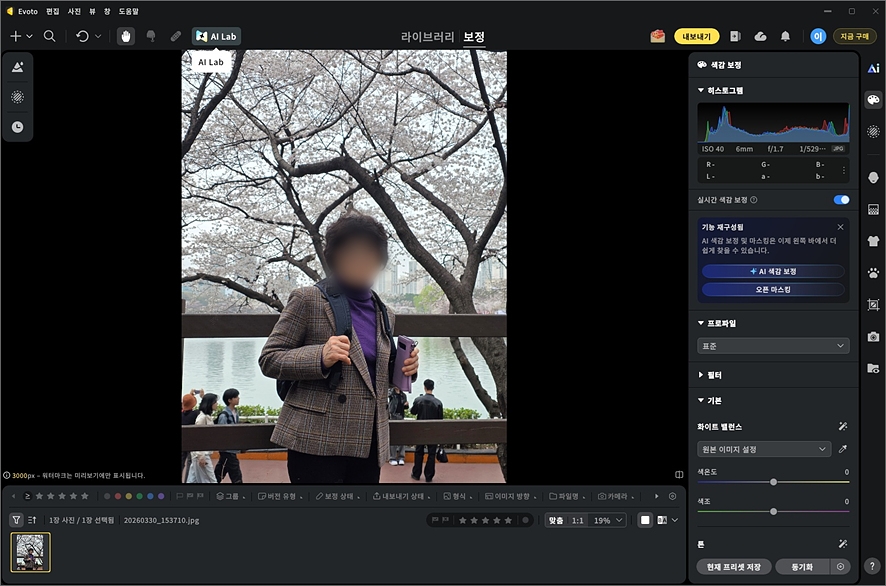
벚꽃 인물 사진 보정 이보토 Evoto 신기능 배경 사람 제거 방법
어느덧 온 세상이 하얀 물결로 뒤덮이는 벚꽃 시즌이 돌아왔습니다. 여기저기 전국의 유명한 명소를 찾아다니며 연인이나 가족과 함께 예쁜 인물사진을 남기고자 계획하시는 분들이 많을 것입니다. 다만, 문제는 어딜 가나 인파가 몰리기 때문에 어떻게 카메라 각도를 조절하고 렌즈를 돌려봐도 항상 타인이 함께 찍혀서 깔끔하지 못한 결과가 나온다는 것입니다. 이럴 때 유용하게 활용할 수 있는 것이 바로 이보토 AI 편집 프로그램입니다. 특히, 이번에 새로 업데이트된 인물 제거 기능을 사용하면 감쪽같이 배경에 원치 않는 사람을 삭제하여 깔끔하게 보정하는 것이 가능한데요. 그래서 오늘은 누구나 쉽게 따라 할 수 있도록 그 과정을 자.......