아이패드 화면녹화 소리 켜기 끄기도 OK
Post
원문 보기 →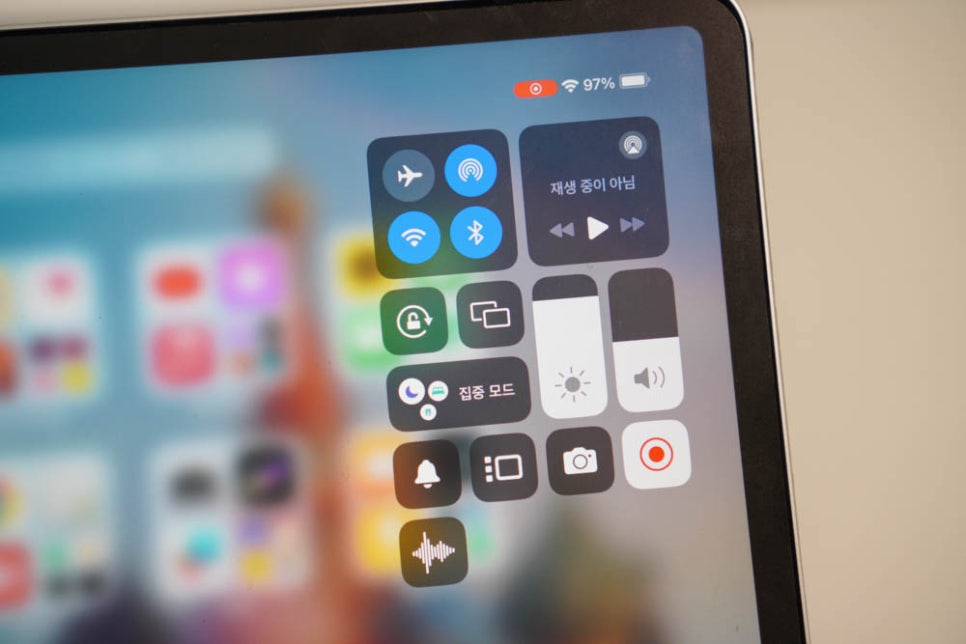
아이패드 화면녹화 소리 켜기 끄기도 OK
요즘엔 디바이스들의 성능이 좋아지면서 태블릿을 미니 노트북 처럼 활용 하시는 분들이 많죠. 저 또한 아이패드 프로 6세대 11인치를 들이고 나서는 문서 작업 뿐 아니라 편집들도 하는 경우가 많이 있는데요. 쓰다보면 아이패드 화면녹화가 필요한 순간들이 더러 있더라고요. 생각보다 무지 간단하니 필요하신 분들은 끝까지 함께해주세요 :) 우측 상단에 배터리 아이콘이 있는 부분쪽에서 아래 방향으로 스와이프 해주시면 위와 같이 제어센터가 나타나는데요. 하단에 동그라미 두개가 있는 아이콘이 화면 녹화 버튼입니다. 만약 이 버튼이 보이지 않으신다면 설정에서 간단하게 세팅할 수 있어요. 설정으로 들어가주신 후 일반 아래에 있는 제.......
Related Posts
3 posts
아이패드 녹화 화면 어플 없이 소리 녹음 하는법 마이크 설정하기
안녕하세요 IT 테크 블로그 인플루언서 삼돌이군입니다 오늘은 아이패드 화면 녹화 어플 없이 소리 녹음 하는법을 알려드릴까 합니다. 이번에 소개해 드릴 것은 애플에서 제작한 ISO 기반의 태블릿입니다. 종류도 다양하고 크기나 용량 성능들도 세대별로 다르기도 합니다. 그리고 스마트폰보다 화면이 크기에 다양하게 사용할 수 있습니다. 예로 그림도 그리기도 하고 문서 작성도 하고 영상 시청이나 게임을 하는 등 다양하게 쓰고 있습니다. 저도 이 제품으로 종종 그림을 그리기도 합니다. 그리고 내가 그린 걸 저장하던가 영상으로 만들고 싶을 때 화면을 녹화하기도 합니다. 그런데 상황에 따라서 녹화를 할 때 소리가 녹음이 안된다고 하.......

아이패드 화면 녹화 소리 켜기 끄기 음성 녹음 기능 설정 방법
아이패드를 사용하다 보면 화면을 녹화해야 할 때가 생각보다 많죠. 예를 들면 사용법을 설명하거나 학습용 영상을 만들고 싶은 경우, 또는 게임 플레이를 기록하거나 드로잉 과정을 남기고 싶은 분들에게 아주 유용한 기능이에요. 특히 아이패드는 화면이 크고 편리해 화면 녹화를 쉽게 할 수 있어 많은 분들이 활용하고 있죠. 오늘은 아이패드 화면 녹화와 함께 소리 설정과 음성 녹음 방법에 대해 단계별로 자세히 알아보겠습니다. 1. 화면 녹화 버튼 추가하기 아이패드에서 화면 녹화를 시작하려면 먼저 제어센터에 녹화 버튼을 추가해야 해요. 아래 단계를 따라 설정해 보세요. 1. 설정 앱을 열고 제어 센터로 이동합니다. 2. 제어 센터에서.......

아이패드 화면 녹화 동영상 기록 필요할때 사용하기
아이패드로 즐기는 게임 플레이를 동영상으로 녹화하거나 영상으로 내용을 저장해서 공유하고싶을때 아이패드 화면 녹화 기능을 사용할 수 있습니다. 제어센터를 통해 간단히 사용이 가능한데요. 화면 오른쪽 위 부분을 아래로 쓸어내려 호출합니다. 제어센터에 등록된 기능들이 아래쪽에 표시가 되는데요. 아직 한번도 사용하지 않았다면 숏컷 등록이 되어있지 않으므로 설정에서 추가를 해줍니다. 설정 앱을 열면 좌측 메뉴중 제어 센터를 찾을 수 있습니다. 화면을 스크롤하면 아래쪽에 '화면 기록' 항목을 볼 수 있습니다. 녹색 더하기 아이콘을 눌러서 등록해줍니다. 다시 제어센터를 불러와 보면 아깐 없던 아이패드 화면 녹화 아.......