줌마이크
Posts
1 post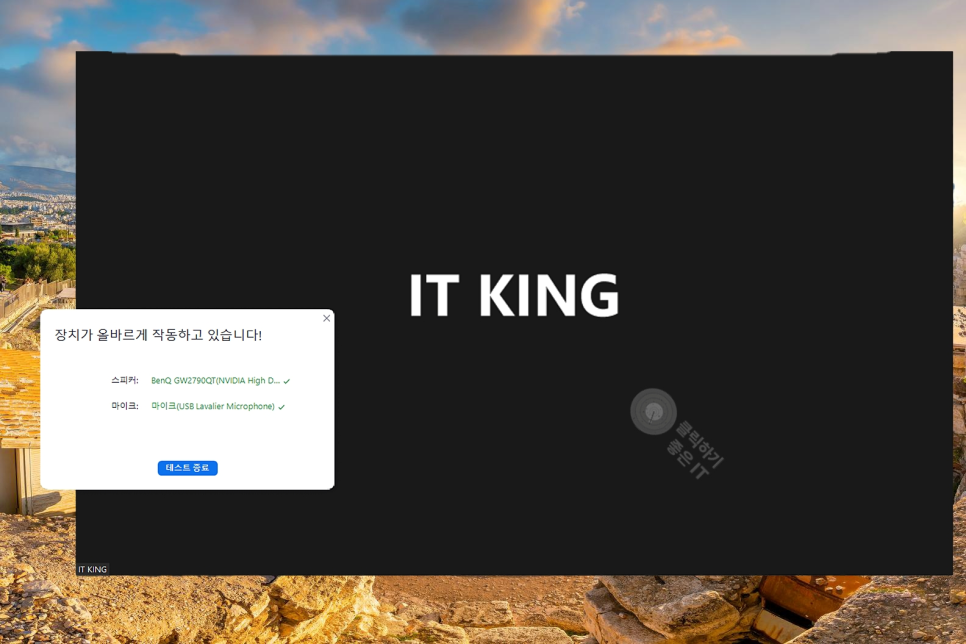
ZOOM 줌사용법 : 배경화면 설정 마이크 시간제한 활용법
ZOOM 줌사용법 : 배경화면 설정 마이크 시간제한 활용법 안녕하세요, 아전인데요. 이번 포스팅에서는 전 세계 사용자들이 애용하는 화상회의 플랫폼 ZOOM에 대해 알아보겠습니다. 줌은 실시간 영상과 음성을 연결해 주는 프로그램인데요. 화면 공유나 녹화 기능, 가상 배경 같은 옵션들이 갖춰져 있어서 여러 환경에서 활용도가 높습니다. 참석 규모가 크든 작든 운영하기 편리한 편이고요. 모바일과 PC 모두 지원하기 때문에 어디서든 접속이 가능합니다. 그래서 회사 미팅은 물론이고 원격 수업, 친목 모임 등 폭넓은 용도로 사용되고 있습니다. 지금부터 줌 사용법에 대해 설명드리겠습니다. 1. ZOOM PC 다운로드 및 설치 2. 화.......

ZOOM 줌 화면 공유 마이크 모두 음소거 사용법 녹화는 어떻게?
안녕하세요 IT 테크 블로그 인플루언서 삼돌이군입니다 오늘은 줌 화면 공유 마이크 모두 음소거 녹화 사용 방법에 대해서 알려드릴까 합니다 여러분은 화상회의할 때 어떤 걸 주로 사용하시나요? 저는 ZOOM을 주로 사용하고 있습니다 그래서 매달 결제해서 쓰고 있습니다. 물론 무료라도 가능하지만 그럼 40분 시간제한이 있기에 어쩔 수 없이 결제를 하게 되었습니다.ㅠ 그런데 사용할 때 다양한 기능이 있다는 걸 알고 있으신가요? 저도 그렇게 오래 사용했지만 잘 안 쓰다 보니 모르는 경우가 있었습니다 그래서 제가 하나씩 눌러보고 줌 공식 사이트에 나온 자료를 토대로 준비를 해봤습니다. 그럼 어떤 특징이 있는지 자세히 보겠습니다 (저.......
줌 회의 참가 / 배경화면 / zoom 마이크 사용법
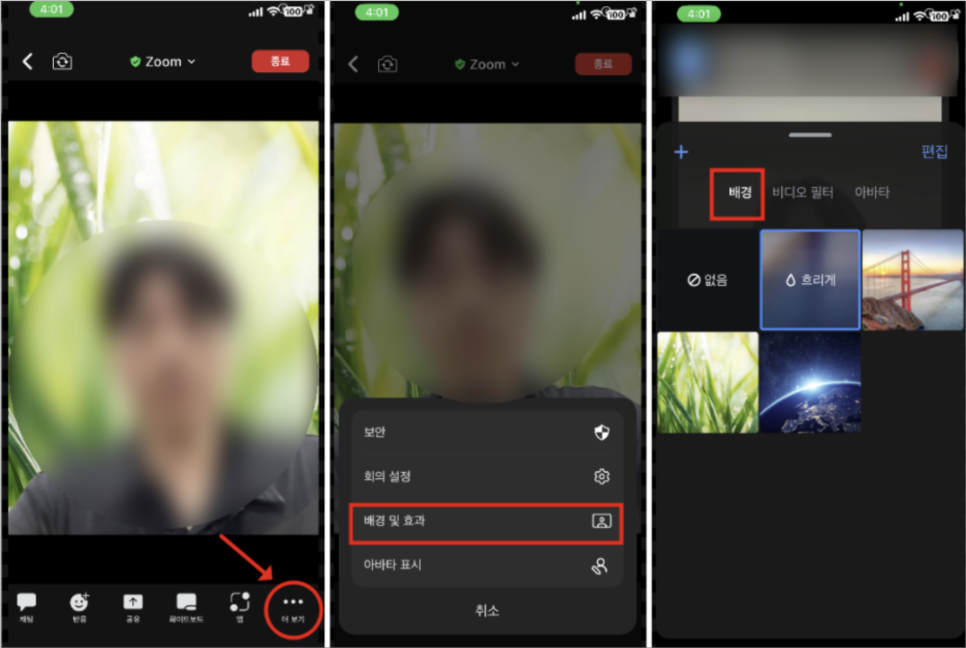
회의나 강의를 위해 줌을 처음 사용하는 이들이 늘고 있다. 한데, 막상 사용하려니 여러모로 막막한 것이 사실이다. 특히 마이크 설정이나 화면 공유 등은 처음 접하는 이들에겐 꽤나 까다로운 부분이다. 이에 줌의 기본적인 사용법부터 유용한 팁까지 정리해보았다. 자세한 내용이 궁금하다면 본문을 통해 확인해보시길! ✔️ 줌 회의 참가 ✔️ 줌 배경화면 ✔️ 마이크 사용법 줌 회의 참가 줌은 URL이나 회의 ID를 통해 간단히 참가할 수 있다. 호스트가 공유한 링크를 클릭하면, 자동으로 회의실에 입장된다. 처음 사용하는 경우 프로그램 설치가 필요할 수 있으나, 안내에 따라 진행하면 어렵지 않다. 초대 링크는 카톡이나 문자로도 공유.......

줌 사용법 시간제한 ZOOM 화면공유 마이크 배경화면 설정 방법
오늘은 화상회의와 원격 협업에 필수적인 도구, 줌(Zoom)을 쉽고 편하게 사용하는 방법을 소개해드릴게요. 특히 줌을 처음 사용하는 분들이 꼭 알아야 할 기본 기능인 시간제한, ZOOM 화면공유, 배경화면 설정 및 줌 사용법에 대해 차근차근 설명드리겠습니다. 1. 줌 계정 만들기 및 로그인 줌을 처음 사용할 때 가장 먼저 해야 할 일은 계정 만들기 입니다. 줌의 공식 웹사이트에서 회원가입을 진행할 수 있는데요. 구글, 페이스북 계정을 이용하면 간단하게 로그인도 가능합니다. 회원가입 후에는 줌 앱을 설치해서 직접 사용해볼 수 있어요. 2. 시간제한, 무료와 유료의 차이점 줌을 사용할 때 무료 계정은 시간제한이 있다는 점을 기억하세요.......



