트위치TV
Posts
11 posts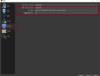
OBS Studio 방송 화질 설정하기
OBS Studio 로 트위치 초간단 방송하기 에서 설정한 품질은 해상도 720p 에 30 프레임입니다. 이 방송 화질보다 좀 더 선명한 해상도를 제공하고 싶은 경우, 혹은 게임 특성에 따라 빠른 동작을 담고 싶은 경우 설정을 바꿀 수 있습니다. 붉은 상자 안의 내용만 참고 하시면 됩니다. (1) OBS Studio 화면에서 왼쪽 상단 '파일'-'설정'을 들어가서 설정 창을 엽니다. '비디오' 탭에서 [출력 해상도]와 [공통 FPS값]을 조절합니다. 720p에서 1080p해상도로 높힐 경우 방송 할 때 필요한 시스템 자원이 늘어납니다. 경우에 따라 게임이 느려질 수 있습니다. 보통 30 프레임으로도 충분하지만 FPS 장르와 같이 역동적인 화면이 많이 연출되는 게임은 30 프레임보다 60
![OBS Studio 로 트위치 초간단 방송하기 [처음이시라면 이 걸 먼저 보세요!]](https://img.zoomtrend.com/2017/04/04/c0103422_58e3364c37026.jpg)
OBS Studio 로 트위치 초간단 방송하기 [처음이시라면 이 걸 먼저 보세요!]
시작 전, 기본적으로 본인이 소지한 그래픽 드라이버 및 OBS Studio가 정상적으로 설치되었는가 점검합니다. 붉은 색 박스로 쳐진 부분만 살펴보면 됩니다. 나머지 설정 부분은 무시하셔도 좋습니다. (1) 방송 암호 키 발급 받기 -트위치를 가입하고 로그인 후 '대시보드'로 들어갑니다. -'대시보드' 메뉴에서 '설정'을 누릅니다. 그리고 하단에 '방송 암호 키'를 누릅니다. -'암호 보기' 버튼을 눌러 [방송 암호 키]를 발급 받습니다. 이 키를 메모장에 복사하여 둡시다. (2) 트위치 설정 -설치한 OBS Studio를 켜고 좌측 상단 '파일'-'설정'을 누릅니다. 그리고 뜨는 창에서 '방송'탭을 선택합니다. 스샷과 같이 [서비스]를 Twitch 로 설정하고 [서버

OBS Studio(스튜디오)에서 AMD VCE로 게임 녹화하기
* 이 설정은 대체로 고품질 녹화를 위한 설정이며 방송에는 적합하지 않습니다. 별도의 프로파일을 만들 것을 추천합니다. (OBS Studio 실행화면에서 상단 메뉴 프로파일에서 새로 만들기 선택) * 윈도우즈 10 환경에서 AMD VCE가 지원되는 GCN 카드여야 합니다. GCN 지원 버전에 따라 VCE의 처리 효율이 다릅니다. 1) OBS Studio를 실행하여 파일(F)-설정(S)을 들어간다음 왼쪽 아이콘 메뉴 중 출력모드를 고급으로 전환 합니다. 2) 출력 모드를 고급으로 전환한다음 [녹화] 탭을 선택합니다. 3) 아래 스크린샷을 참조하며 항목을 자신의 녹화 환경에 맞춰 설정합니다. [녹화 경로]에서 녹화 영상이 저장될 경로를 지정합니다. 적당한 용량이 확보되어 있는지

OBS 멀티플랫폼(OBS MP)를 받는 곳
여기를 들어가서 빨간 박스 안의 버튼을 누릅니다. 끝입니다.
![[방치형게임] 블라이트 워 : 사후 처리국 후기와 쿠폰 초보자 공략](https://img.zoomtrend.com/2026/07/28/1785235899-117.jpg)