Posts
7 posts
GIF 만들기 : 윈도우 캡처도구로 화면 저장 후 움짤 생성 방법
안녕하세요. 플레잇(Play IT)입니다. 윈도우 기본 프로그램인 '캡처도구'를 활용하면 화면을 이미지 또는 동영상 파일로 만들 수 있습니다. 동영상 파일로 만들면 'GIF 만들기' 메뉴가 있어 간편하게 움짤로 변환할 수 있어요. 오늘은 캡처도구로 화면을 영상으로 생성하고, GIF로 만드는 과정까지 단계별로 보여드리겠습니다. 01. 화면 캡처하기 먼저 윈도우 시작 메뉴를 열고 [캡처도구]를 실행합니다. 시작 메뉴에서 실행하면 이런 창이 생성되는데요. 안내 내용과 같이 [윈도우키 + Shift + S] 단축키를 눌러 시작할 수 있습니다. 단축키만으로 간편하게 실행할 수 있으니 자주 사용하게 된다면 꼭 외워두세요. [윈도우.......
이미지 속 텍스트 복사, 윈도우 캡처 도구 OCR 기능 활용하기
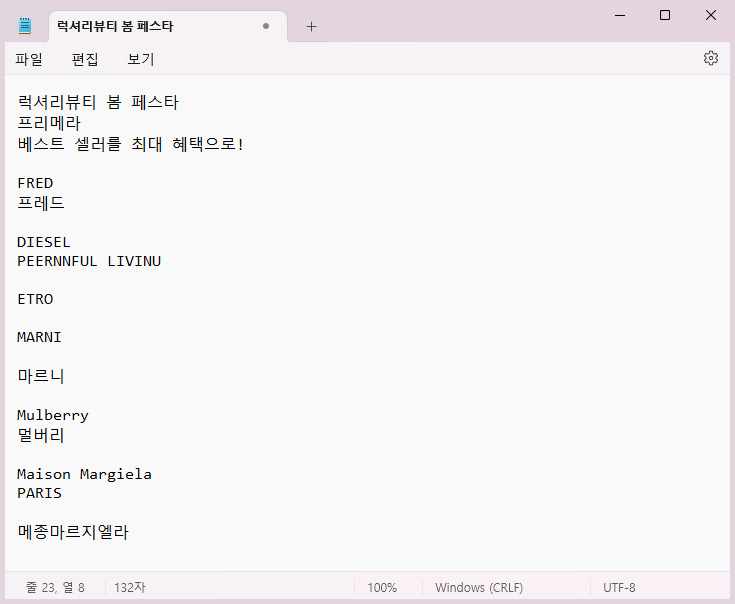
안녕하세요. 플레잇(Play IT)입니다. 인터넷 검색을 하다 보면 필요한 텍스트 정보가 이미지로 제작된 경우가 있는데요. 같은 텍스트를 입력해야 한다면 직접 타이핑하는 것보다 OCR(광학 문자 인식) 기술을 활용해서 이미지 속 텍스트를 추출하는 것이 편리합니다. 윈도우에서 기본으로 사용할 수 있는 캡처 도구에 포함된 OCR 기능을 활용하여 이미지 속 텍스트를 추출하는 방법을 알아보도록 하겠습니다. ▲ 웹서핑 중 배너 광고나 브랜드 로고는 이미지로 작업되어 있는데요. 예시로 네이버 쇼핑에서 이미지 속 텍스트를 추출해 보겠습니다. ▲ 먼저 윈도우 캡처 도구를 실행해야 하는데요. 단축키는 [윈도우키 + Shift + S]입니다. 상단 캡.......
컴퓨터 화면 캡쳐 프로그램 캡처 도구 OCR 문자 인식 활용 방법
윈도우11에 마이크로소프트 인공지능 코파일럿이 탑재 된 이후로 기본으로 탑재된 프로그램들에 쓸만한 기능들이 많이 생겨나고 있습니다. 예전에는 포토샵에서 어렵게 작업해야 했던 사진 누끼 따기 작업도 그림판에서 버튼 하나로 쉽게 할 수 있으니 말 다 했죠. 여러 가지 좋은 기능이 있지만 이번 포스팅에서는 윈도우11 캡처 도구 프로그램을 활용하여 컴퓨터 화면 캡쳐를 하는 방법과 OCR 기능을 활용한 문자 인식 활용 방법에 대해 알아보겠습니다. 컴퓨터 화면 캡쳐 방법 윈도우11에는 화면 캡쳐를 할 수 있는 여러 가지 방법을 제공하고 있는데, 가장 많이 사용하는 방법은 역시 캡처 도구를 활용하는 방법이라 생각이 됩니다. 기본적으.......


![[웹툰단행본] 『통제구역관리부』 1권 후기 : 이상한 변칙과 기이한 일들이 일어나는 공간에 대하여](https://img.zoomtrend.com/2026/06/09/1780996474-SE-5eda86fa-0d63-4afd-b8dd-b801879fed52.jpg)
