녹화
Posts
22 posts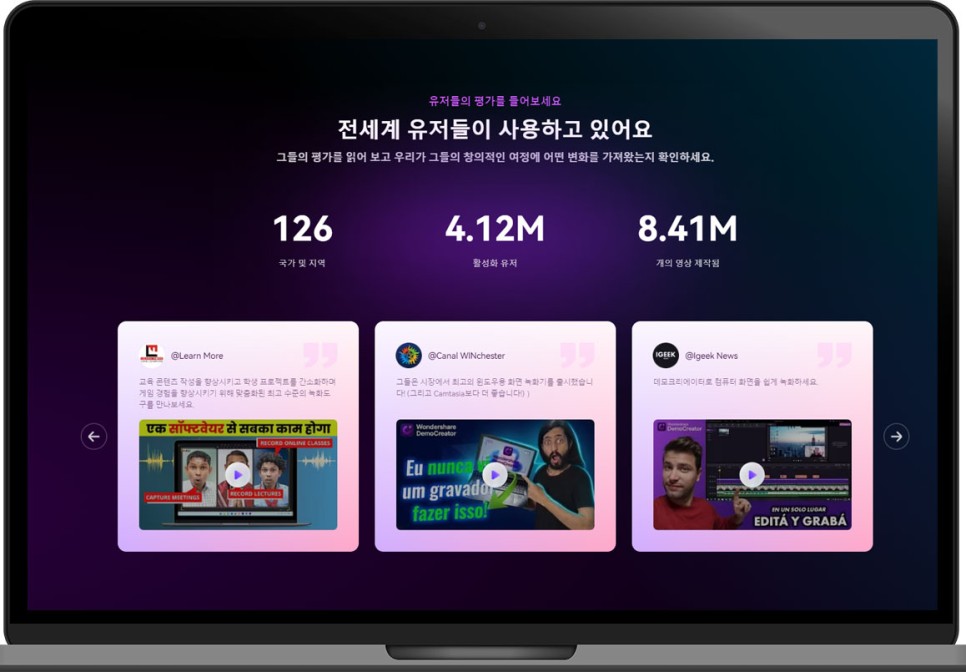
6가지 컴퓨터 화면 녹화 및 동영상 편집, 원더쉐어 데모크리에이터
6가지 컴퓨터 화면 녹화 및 동영상 편집, 원더쉐어 데모크리에이터 요즘 동영상 콘텐츠의 인기가 상당하죠. 저 릴라킹도 블로그를 운영하다가 최근에는 동영상 기반의 플랫폼인 유튜브, 인스타그램 등 다양한 영상 콘텐츠도 제작을 하고 있습니다. 그러다 보니 자연스럽게 다양한 촬영장비, 동영상 편집 프로그램 등을 공부하고 있고 저에게 맞는 효율적인 장비와 툴을 사용중입니다. 오늘은 컴퓨터 화면을 효과적으로 녹화하고 동영상 편집까지 한번에 원스탑으로 할 수 있는 원더쉐어 데모크리에이터(Wondershare DemoCreator)를 소개해 드릴까 합니다. 저는 예전에는 동영상 편집을 할때 어도비 프리미어 프로를 사용했었지만 2년전부터는 원.......
리눅스 민트 20 XFCE에서 kazam 마이크/스피커 설정 문제
노트북에 설치한 리눅스 민트 20 XFCE에서 kazam(카잠) 화면 녹화 프로그램(관련 내용은 이전 게시물을 참고하자. 여기로)을 사용할 때 소리가 녹음이 되지 않는 문제가 있어서, 해결책을 이리 저리 찾아 보았다. kazam의 설정(preferences) 메뉴로 가 보면 스피커와 마이크 설정에 장치가 제대로 인식되지 않았다. 스피커 항목은 빈칸이고 마이크 항목은 "Unknown"이라고 표시된다. kazam 버전은 1.4.5이고, 리눅스 민트 20이 우분투 20.04 LTS 기반의 배포판이므로, 같은 기반의 다른 배포판에서도 같은 문제가 발생할 가능성이 있다. 어쨌든 문제에 대한 해결책은 발견했다. 아래의 링크에 관련 내용이 있다. 아래의 파이썬(python) 스크립트 파일에 문
kazam - 리눅스용 화면 녹화 프로그램
kazam(카잠)은 바탕화면에서 이루어지는 작업을 녹화하여 동영상 파일로 저장해 주는 프로그램이다. 데비안/우분투 기반 배포판일 경우 아래와 같이 설치해 주면 되겠다. # S/W 저장소 갱신 sudo apt-get update # kazam 설치 sudo apt-get install kazam # kazam 실행 kazam kazam을 실행하면 화면을 동영상으로 녹화(screencast)하거나 스크린샷(screenshot)을 찍을 수 있다. 촬영 범위는 전체 화면, 특정 실행창, 특정 영역 등을 지정할 수 있고, 스피커 또는 마이크의 소리를 함께 녹음할 수도 있다. 사용 방법이 그리 복잡하지 않아서 한두번만 시험해 보면 금방 감을 잡을 수 있을 것이다. "captur
NvFBC를 서드파티 프로그램에서도 사용하여 봅시다
OBS, 디스코드 등 NVIDIA 캡쳐 SDK를 사용하는 서드파티 프로그램에서도 NvFBC 를 사용할 수 있습니다. 흔히 NVIDIA의 하드웨어 기반 녹화 및 방송의 핵심은 인코더(NVENC)라고 알려져 있지만 NvFBC도 상당히 중요한 역할을 담당합니다. NvFBC는 Direct 3D API의 개입이 없이 프레임버퍼(프론트 버퍼)를 바로 캡쳐할 수 있도록 해줍니다. 게임이나 어플리케이션이 전달하는 프레임을 중간에 아무 것도 거치지 않고 그대로 복사하는 것입니다. 이러한 연유로 같은 NVENC기반이라고 하더라도 NvFBC를 사용이 가능한 프로그램들이 녹화 및 방송에서 시스템 자원을 가장 적게 소모할 수 있었습니다. NvFBC가 공식적으로 허용이 된 프로그램은 지포스 익스피리언스(GFE)와
![[웹툰단행본] 『통제구역관리부』 1권 후기 : 이상한 변칙과 기이한 일들이 일어나는 공간에 대하여](https://img.zoomtrend.com/2026/06/09/1780996474-SE-5eda86fa-0d63-4afd-b8dd-b801879fed52.jpg)


![[CV] [Comi] 'あかね噺'(아카네 이야기) 22권. 아카네의 첫 전력 승부](https://img.zoomtrend.com/2026/06/08/1780982081-EC9D8CEC9585EC9D98EBA6ACEB93ACEC9CBCEBA19C.jpg)