Posts
16 posts
아이폰 스캔하는법 메모장 어플로 문서 스캔 후 PDF 저장하기
가끔씩 종이에 인쇄되어 있는 자료나 데이터를 파일로 만들어 이용해야 할 때가 있습니다. 예전에는 전용 스캐너가 있어야 했지만, 이제 아이폰 스캔하는법을 알아두면 어렵지 않게 종이로 된 문서를 촬영해 PDF로 저장까지 할 수 있게 되어 편해졌습니다. 오늘은 메모장 어플로 아이폰 문서 스캔하는법에 대해 알려드리려고 합니다. 별도의 아이폰 스캔 어플 없이도 만족스러운 결과를 얻을 수 있으며, PDF로 저장하여 다양하게 활용할 수 있습니다. 아이폰 메모장 스캔 전용 아이폰 스캔 어플로 이용하기에도 충분하니 그동안 사용하지 않고 있었다면 지금부터라도 잘 활용해 보시면 됩니다. 먼저 기본으로 설치되어 있는 '메모'를 실.......
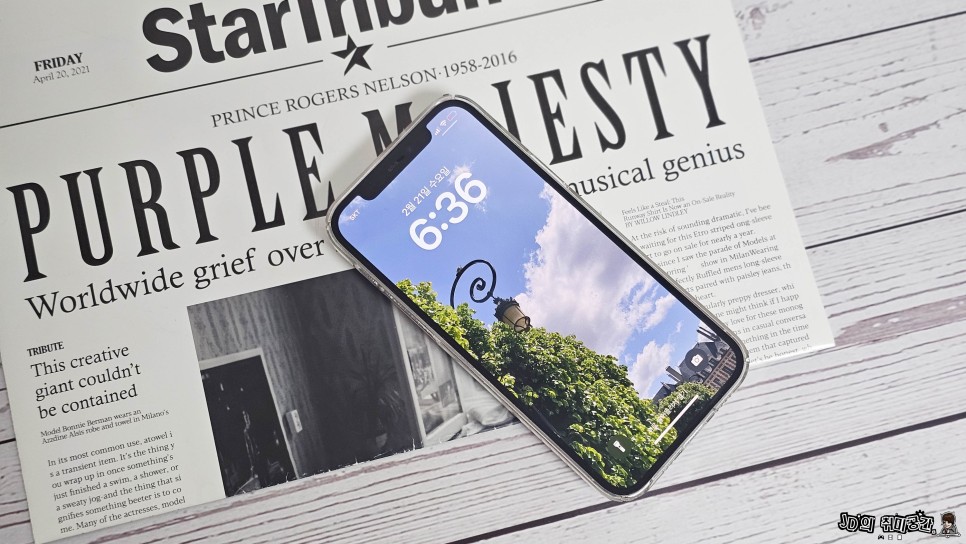
아이폰 문서스캔하는 방법 PDF로 저장하고 공유까지
안녕하세요, 제이디입니다 :) 요즘은 스마트폰에 워낙 다양한 기능들이 많이 담겨있기 때문에 이것들만 잘 활용해도 일상의 여러 부분에서 훨씬 편안함을 누릴 수 있습니다. 하지만 정작 이를 아예 알고 있지 못한 분들도 꽤 많고, 알고는 있지만 평소에 써본 적이 없거나 방법을 잘 몰라서 제대로 활용하지 못하는 분들이 생각보다 더 많은 것 같은데요. 그 중에서도 오늘은 아이폰 문서스캔 방법을 알려드리려고 합니다. 알아 두면 생각보다 훨씬 더 일상에서 유용하게 쓸 수 있는 기능이기에 이번 기회에 배워두시면 반드시 쓸 일이 생길테니 천천히 함께 확인해 보시죠. 아이폰 문서스캔 과정 A to Z 먼저 아이폰 문서스캔 방법부터 살펴 보.......
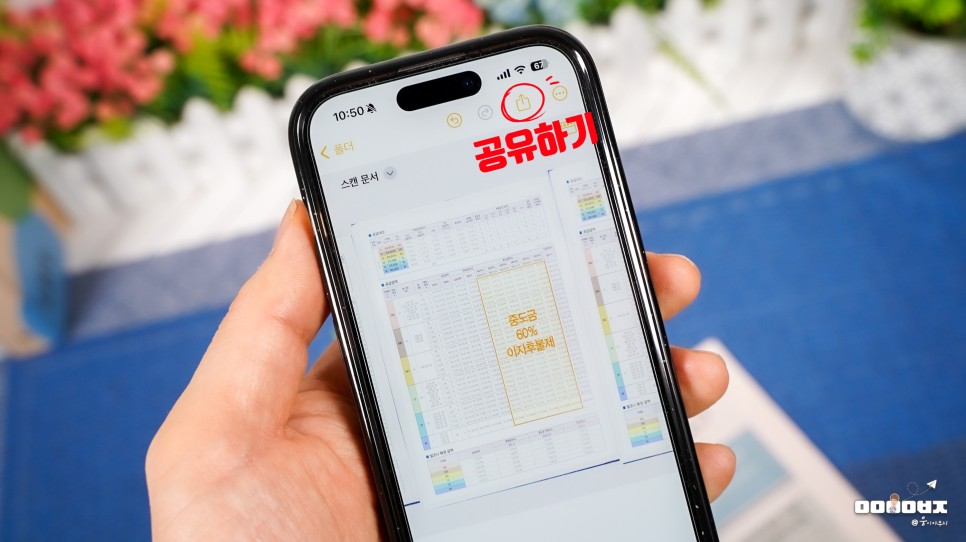
아이폰 문서 스캔하는법 기본 메모 앱으로 간단하게 해결
업무 처리를 하다 보면 사진이나 이미지가 아니라 스캔이 필요할 때가 있습니다. 스캐너를 비롯해 스캔을 지원하는 앱이 다양하게 출시되었지만, 갤럭시나 아이폰 모두 기본 앱에서 스캔 기능을 지원해 별도의 앱을 설치할 필요가 없더라고요. 그래서 오늘은 아이폰에 기본적으로 설치되어 있는 메모 앱을 이용해 아이폰 문서 스캔하는법에 대해서 알아볼게요. 먼저 아이폰 홈 화면에서 '메모' 앱을 찾아 실행해 주세요. 메모 앱은 기본 앱이라 휴대폰에 휴대폰 구입 시 기본적으로 설치되어 있습니다. 메모 앱 실행 후 우측 하단에서 '펜' 모양의 아이콘을 터치해 주시고요. 키보드 위에 '카메라' 아이콘을 눌러.......
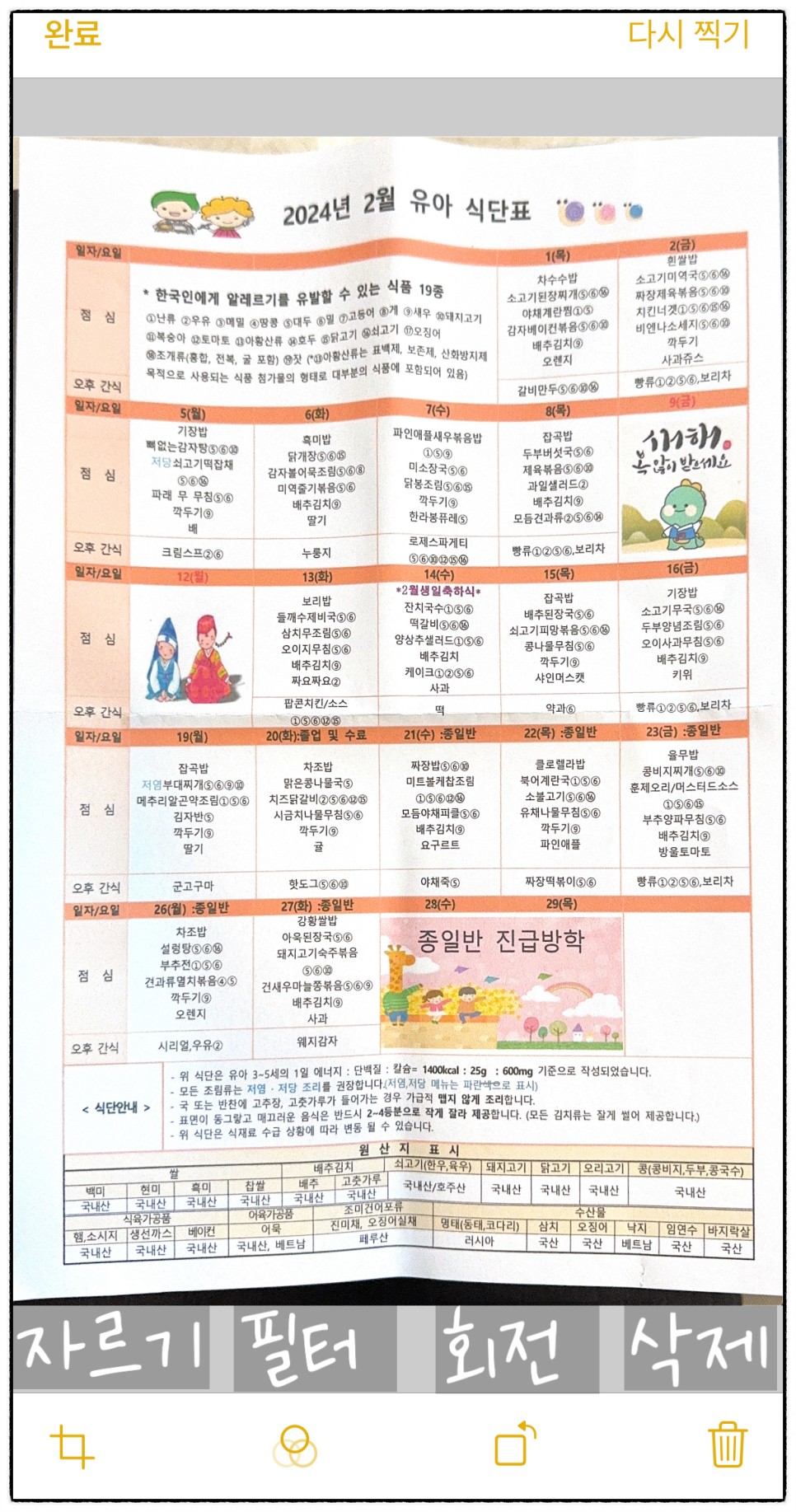
아이폰 문서 스캔 어플 X 기본앱 메모 파일 활용 및 pdf 저장 하는법
문서를 스캔할 일이 종종 있는데, 그렇다고 값이 비싼 스캐너나 복합기를 구매하기엔 좀 애매한 분들은 필독하시기 바랍니다. 아이폰 문서 스캔 어플 설치하지 않고 기본앱으로 문서 스캔하는 방법을 소개하며, pdf 파일로 저장하는 방법까지 알려드릴게요. 아이폰 기본 어플 메모, 파일 2가지에서 스캔을 할 수 있으며 이 방법들 살펴보시고 마음에 드는 것으로 이용하시기 바랍니다. 1. 아이폰 메모 문서스캔 아이폰 메모 문서스캔 활용 방법입니다. 1. 아이폰의 메모 어플을 열고 기존 메모를 선택하거나 새로운 메모를 만듭니다. 2. 하단 메뉴의 카메라 버튼 > 문서 스캔 메뉴를 탭 합니다. 3. 스캔할 문서를 카메라 화면 안에 들어오도록.......
![[웹툰단행본] 『통제구역관리부』 1권 후기 : 이상한 변칙과 기이한 일들이 일어나는 공간에 대하여](https://img.zoomtrend.com/2026/06/09/1780996474-SE-5eda86fa-0d63-4afd-b8dd-b801879fed52.jpg)


![[CV] [Comi] 'あかね噺'(아카네 이야기) 22권. 아카네의 첫 전력 승부](https://img.zoomtrend.com/2026/06/08/1780982081-EC9D8CEC9585EC9D98EBA6ACEB93ACEC9CBCEBA19C.jpg)