Posts
21 posts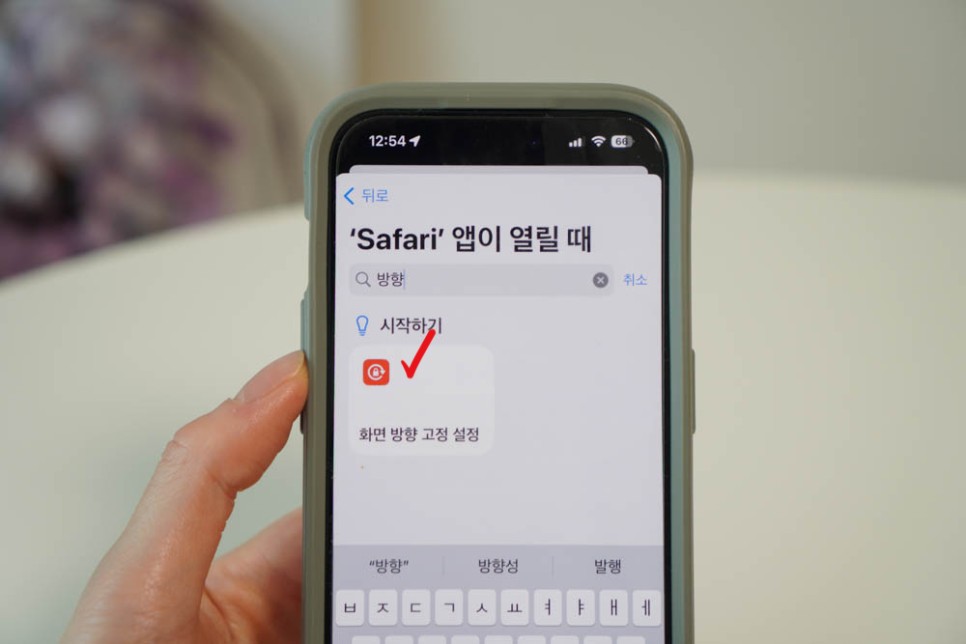
아이폰 화면 고정 단축어 자동화로 가로 세로 모드 앱별 적용하기
요즘 스마트폰으로 할 수 있는 게 참 많지요?? 지인들과의 연락은 물론이고 본인이 좋아하는 크리에이터의 컨텐츠 시청이나 웹서핑 또한 쉽게 할 수 있어서 항상 손에 쥐고 있게 되는 디바이스 인 것 같아요. 제가 애플로 메인 폰을 옮기면서 초창기에 정말 많은 난항을 겪었는데요^^; 아직도 이 기기에 완벽하게 적응했다고 볼 순 없지만 그래도 쓰다 보니까 확실히 Apple 만의 매력이 존재하긴 하더라고요. 특히 아이폰 단축어를 잘 쓰면 정말 편리해지는데요. 사파리로 볼 땐 세로로, 유튜브를 볼 땐 가로로 보고 싶은데 화면 고정을 해두면 그때마다 일일이 껐다 켰다 해야 하잖아요. 이걸 단축어 자동화로 앱별 적용해두면 정말 편해서 그 방.......
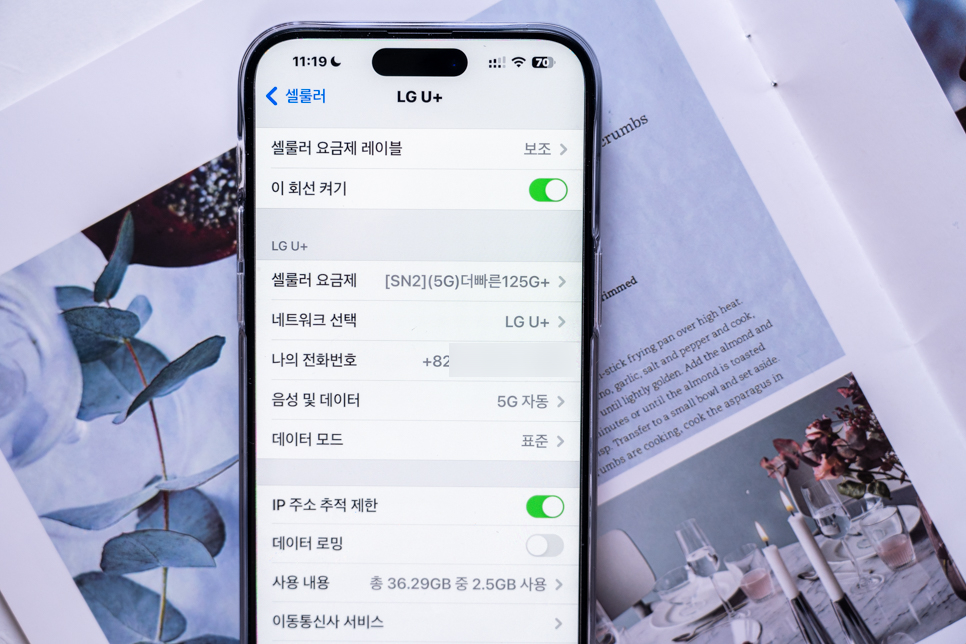
아이폰 단축어 추천 설정 ESIM 이심 셀룰러 데이터 네트워크 전환하기
안녕하세요! 감자해커 블로거입니다. 이번 포스팅은 유심 + ESIM 이심을 같이 쓰는 것처럼 듀얼심을 사용하는 아이폰 유저가 빠르게 원터치로 셀룰러 네트워크를 전환하는 방법을 소개해 봅니다. 불편한 아이폰 셀룰러 전환 갤럭시 스마트폰 쓸 때 네트워크 전환이 엄청 편했던건 아니지만, 안드로이드는 위젯이나 상단기능바에서 아이폰에 비해 손쉽게 셀룰러 ON/OFF와 데이터 전환이 쉬웠거든요. 그런데 아이폰은 설정 -> 셀룰러 -> 사용하고 있는 SIM -> 회선 켜기 -> 다시 나와서 데이터까지 전환까지 절차가 복잡하더군요. 한국인이라면 요런거 못 참죠? 그걸 아이폰 단축어 추천 설정으로 자동화를 해보겠습니다. ESIM, 이심, .......

아이폰 단축어 설정 QR코드 만들기 및 빠른 실행 방법
오늘은 아이폰 단축어 설정을 활용해 QR코드를 쉽게 만들고 이중 탭, 삼중 탭 기능을 활용해 손쉽게 실행하는 방법을 준비했다. iOS를 처음 사용하는 사람도 따라 할 수 있게 최대한 자세하게 알려주겠다. 참고로 본문 내용은 iOS 14.1 이상을 지원하는 iPhone에서만 유효하다. 아이폰 QR코드 단축어 만들기 1. 먼저 QR코드 만들기 대상이 되는 URL(웹 페이지 주소)를 클립보드에 복사해 놓자. 나는 예제로 내 블로그 주소를 준비했다. 2. 손가락 2개로 디스플레이를 위에서 아래로 쓸어내려서 검색창을 호출하자. 입력란에 아이폰 단축어 앱을 기입하고 화면 상단에 출력된 가장 연관성 높은 항목 리스트에서 첫 번째 아이콘을 터치하자. 3. 우.......
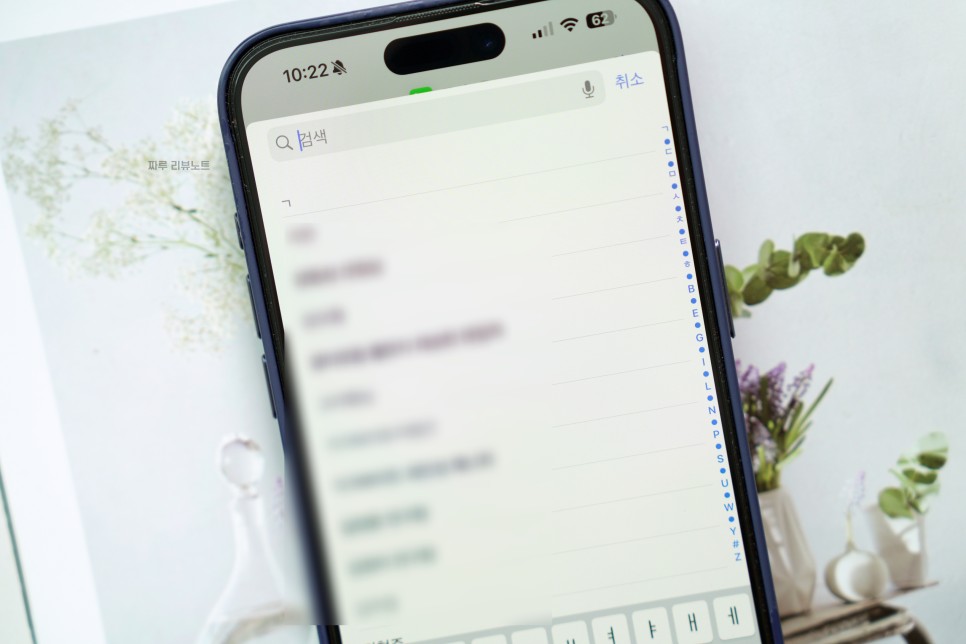
아이폰 단축번호 설정 전화 단축어 활용법
이번 글에서는 아이폰 단축번호 역할을 대신하는 전화 단축어 활용법을 안내한다. Android에서는 키패드에서 특정 숫자를 터치하고 있으면 미리 지정해 놓은 연락처로 전화가 발신된다. 반면 iOS에서는 숫자 1을 눌러 여러분이 사용하고 모바일 회선의 사서함 접근만 가능하다. 대안을 알아보자. 간단하다. 1. iOS 검색 또는 앱 보관함에서 아이폰 단축어 설정 앱을 실행하자. 참고로 App Store에서 광고 배너가 출력되는 무료 앱을 설치하는 것보다 기본 기능을 활용하는 것이 낫다. 2. 우측 상단에 있는 [+] 아이콘을 터치하고 이어서 [동작 추가] 버튼을 누르자. 3. 화면 상단에 있는 [앱 및 동작 검색] 입력란에 '전화'를 타이핑하.......
![[웹툰단행본] 『통제구역관리부』 1권 후기 : 이상한 변칙과 기이한 일들이 일어나는 공간에 대하여](https://img.zoomtrend.com/2026/06/09/1780996474-SE-5eda86fa-0d63-4afd-b8dd-b801879fed52.jpg)


![[CV] [Comi] 'あかね噺'(아카네 이야기) 22권. 아카네의 첫 전력 승부](https://img.zoomtrend.com/2026/06/08/1780982081-EC9D8CEC9585EC9D98EBA6ACEB93ACEC9CBCEBA19C.jpg)