iPadOS
Posts
9 posts
아이패드 화면분할 방법 3가지 알아보니
아이패드 화면분할 방법 3가지 알아보니 아이패드 처음 샀을 때는 유튜브 머신으로만 쓰는 분들 많잖아요. 저도 그랬어요. 그런데 멀티태스킹 기능 제대로 쓰기 시작하면 완전 다른 기기가 됩니다. 특히 문서 보면서 메모하고, 영상 보면서 검색하는 순간 생산성이 확 올라가요. 요즘 iPadOS는 멀티태스킹이 훨씬 직관적으로 바뀌어서 초보자도 쉽게 사용할 수 있어요. 오늘은 아이패드 화면 나누기 방법을 가장 많이 쓰는 3가지 기준으로 정리해볼게요. 목차 스플릿 뷰 사용 방법 슬라이드 오버 활용법 스테이지 매니저 설정하기 독 활용 꿀팁 스플릿 뷰 사용 방법 아이패드 화면 나누기의 기본은 스플릿 뷰입니다. 두 개의 앱을 5대5 또는 2대.......

아이패드 멀티태스킹 화면분할 설정 방법
아이패드 멀티태스킹 화면분할 설정 방법 아이패드를 사용하다 보면 앱을 하나씩 번갈아 열어야 해서 흐름이 끊기는 순간이 있습니다. 최근 iPadOS 26 버전으로 업데이트 이후 아이패드 화면분할 방식이 달라지면서 아이패드 멀티태스킹 활용도가 크게 높아졌습니다. 예전처럼 단순히 두 개의 앱만 나누는 구조가 아니라 여러 앱을 창 형태로 띄워 동시에 작업할 수 있기 때문입니다. 처음 접하는 분들도 설정만 확인해 두면 생각보다 쉽게 아이패드 멀티태스킹 환경을 만들 수 있습니다. 아이패드 화면분할 사용 전 설정 확인. 아이패드 화면분할 만드는 기본 방법. 윈도우 방식 아이패드 멀티태스킹 활용. 슬라이드 오버 활용한 아.......

아이패드 화면 캡쳐 방법 총정리
아이패드 화면 캡쳐 방법 총정리 ( 최신 iOS 기준 ) 아이패드에서는 상황에 따라 여러 방식으로 화면을 저장할 수 있는데, iPadOS 26에서는 버튼과 제스처, 애플 펜슬, 키보드까지 모두 지원해 사용자의 환경에 맞춰 아이패드 캡쳐를 선택할 수 있습니다. 방법만 정확히 알고 있으면 어떤 모델이든 빠르게 아이패드 화면 캡쳐가 가능하도록 구성되어 있기 때문에 아래 내용을 순서대로 따라 하면 누구나 쉽게 활용할 수 있습니다. 버튼을 이용한 아이패드 화면 캡쳐. 애플 펜슬을 이용한 아이패드 캡쳐. 모서리 제스처로 자연스럽게 캡쳐하기. 키보드를 연결해 단축키로 빠르게 캡쳐하기. Siri 또는 AssistiveTouch로 캡쳐하기. iPa.......
맥북 같은 아이패드 iPadOS 26.1 업데이트 후기 큰화면의 가치 UP!
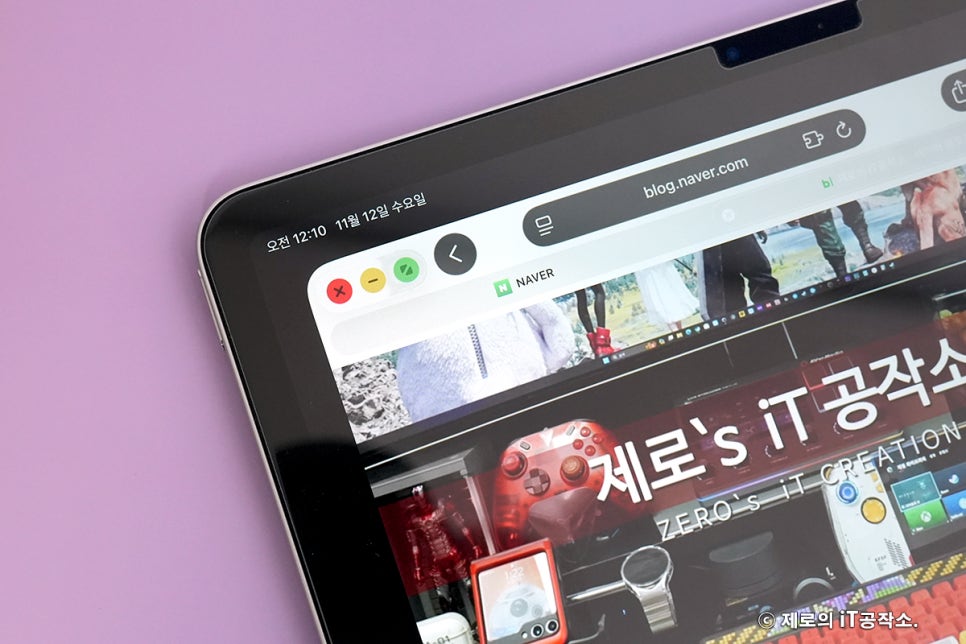
맥북 같은 아이패드 iPadOS 26.1 업데이트 후기 큰 화면의 가치 UP! 아이패드를 쓸 때마다 느끼는 거지만 앱이 단독으로 실행되는 구조는 큰 화면을 가진 아이폰이라는 생각을 지울 수 없었습니다. 드로잉 같은 취미도 없다 보니 단지 동영상, 게임, 인터넷 정도만 즐기는 전용 머신이 돼버린 지 오래지요. 아이패드 에어 M2 모델의 성능을 생각하면 지금의 주용도로는 사실 오버 스펙인 수준입니다. 그랬던것이 최근 iPadOS 26.1로 업데이트되면서 큰 화면을 드디어 좀 더 효율적으로 활용할 수 있는 윈도우 관리 기능이 추가되었는데요. 마치 맥북을 다루는 것 같았던 이번 업데이트, 직접 적용해 본 후기를 정리해 보았습니다. 아이패드 업데.......