블루스피넬 IT Blog
Posts
558 posts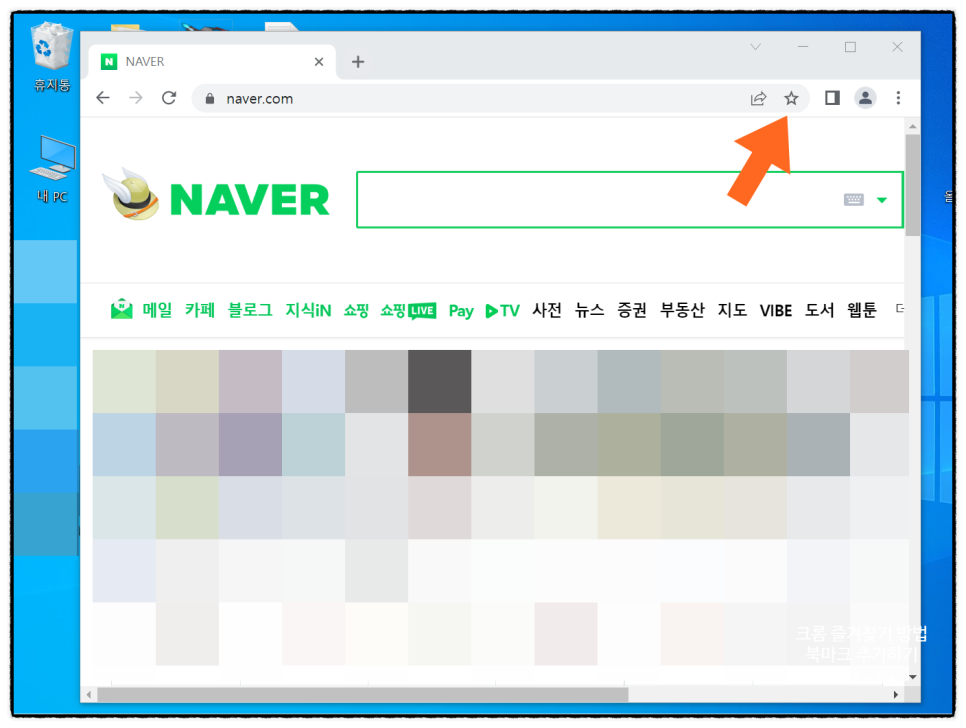
크롬 즐겨찾기 북마크 추가하는 방법 넘쉽다
지난 시간에는 Chrome을 인터넷에서 다운 및 설치한 다음 기본 웹브라우저로 지정하는 방법에 대하여 알아보았습니다. 이번 시간에는 크롬 즐겨찾기 및 북마크 추가하는 방법에 대하여 알아보겠습니다. Microsoft 인터넷 익스플로러 시리즈를 사용했던 분들은 라는 기능에 익숙할 겁니다. Google에서 개발하여 오픈 소스로 배포 중인 웹브라우저 Chrome 또한 이와 비슷한 를 기능 중 하나로 제공하고 있습니다. 제가 을 사용하는 이유는 포털 검색창 또는 웹페이지 주소창에서 URL 입력할 필요 없이 빠르게 접속할 수 있다는 점 때문입니다. 불가피한 사정으로 포맷을 할 경우에도 꼭 필수로 옮겨야 할.......

1테라 외장하드 도시바 칸비오 Advance 사용기
1테라 외장하드 도시바 Canvio Advance 제가 생각하는 가장 큰 장점은 휴대성이 아닐까 생각합니다. USB 메모리와 비교하면 휴대성은 조금 떨어지지만 더 많은 사진과 동영상 등의 파일을 저장할 수 있다는 점이죠. 업그레이드가 힘든 노트북 또는 데스크탑 컴퓨터를 사용하는 경우 하드디스크 저장 공간의 부담을 덜어주는 역할도 할 겁니다. USB 포트를 통해 쉽게 옮길 수 있으니 말이죠. 저 또한 이 휴대성 때문에 일상에서 유용하게 사용하고 있습니다. 업무용으로 사용하는 녀석은 데이터 백업 및 필요 프로그램 및 드라이버 설치 등을 위해 항상 가방에 넣어 함께 움직이죠. 개인용으로 사용하는 녀석은 산행에 대한 흔적을 계속 저장 중에.......

그림판 사진 용량 줄이기 설치없이 간단하게
그림판 사진 용량 줄이기 설치없이 간단하게 사진 용량 때문에 업로드가 제한되어 크기 또는 사이즈를 줄여야 하는 상황들을 일상에서 한 번씩 만나게 되더군요. 특히나 웹상에서 이력서를 작성할 때 증명사진 사이즈는 몇 픽셀 x 몇 픽셀로 맞추어라.. 파일 용량은 00kb까지만 업로드가 가능하다... 아울러 이미지 파일 형식도 몇 가지로 제한을 두어 파일 형식을 바꾸어야 할 상황도 있었고요. 데스크탑 컴퓨터 또는 노트북에서 Windows OS를 사용하는 경우라면 기본 설치되어 있는 그림판을 통해 간단하게 이미지 크기를 줄이거나 자르기도 가능합니다. 장점은 별도의 프로그램 설치 없이 쉽게 진행할 수 있다는 점이죠. 그럼 사진 용량 줄이.......
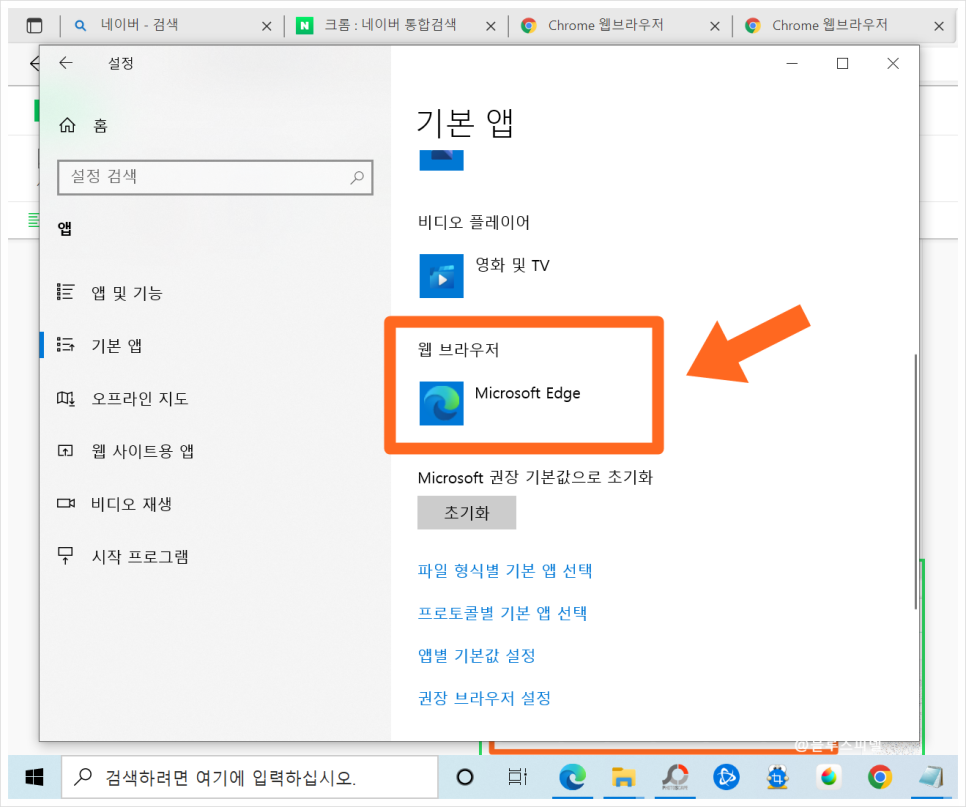
크롬 설치하고 기본 브라우저 설정하기
크롬 설치하고 기본 브라우저 설정하기 윈도우 10 OS에 기본으로 설치되어 있는 웹브라우저는 익스플로러 11 과 Edge이죠. 그 외 다양한 인터넷 브라우저를 설치하여 사용할 수 있습니다. 그중 Chrome은 Google에서 개발하여 오픈 소스로 배포 중인 무료 웹브라우저입니다. 데스크톱 PC 환경에서 점유율이 가장 높다고 하죠? 해당 브라우저를 기본 앱으로 변경하여 사용하기 위해선 설치가 필요합니다. 이어서 크롬 기본 브라우저로 설정하는 방법까지 함께 알아보겠습니다. 1. 네이버 검색창에서 을 검색하여 안내하는 다운로드 페이지로 접속합니다. 2. 하단부 중앙에 위치한 Chrome 다운로드 버튼을 누르면 설치 파일이 PC로.......
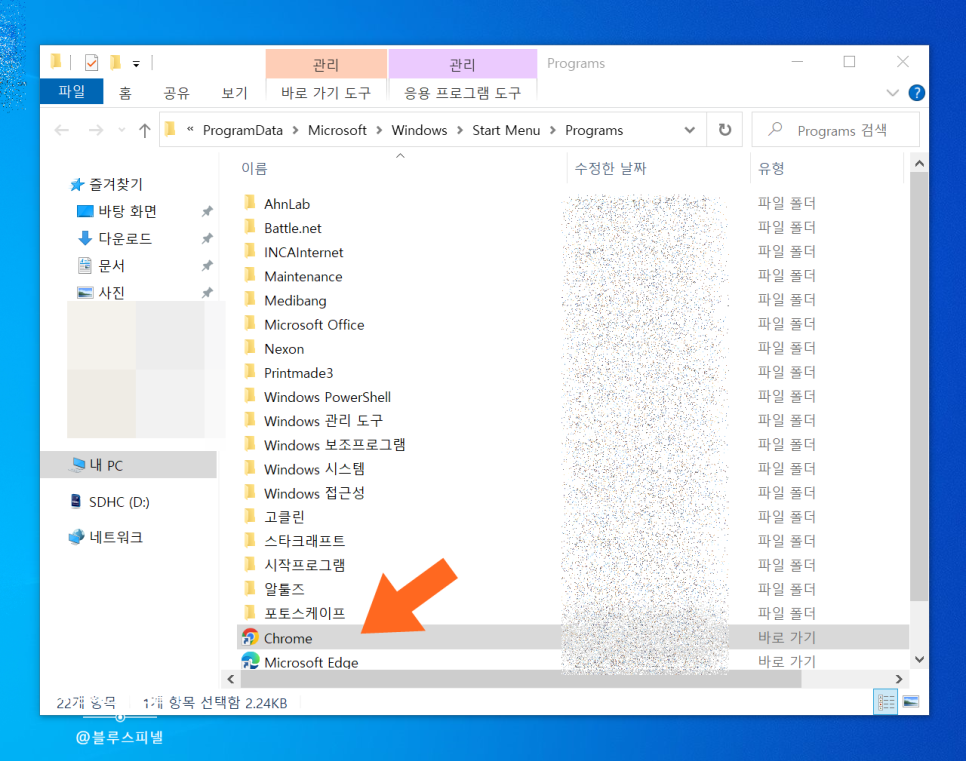
바탕화면 크롬 바로가기 아이콘 만들기 쉽다
바탕화면 크롬 바로가기 아이콘 만들기 쉽다 Windows OS에는 미포함되어 있지만, 인터넷 검색을 통해 쉽게 다운로드하여 설치할 수 있죠. 설치가 완료되면 바탕화면에는 바로가기 아이콘이 기본으로 추가됩니다. 어떠한 이유로 크롬 바로가기 아이콘을 삭제를 하였을 때 컴퓨터 사용에 익숙한 분들이라면 아주 간단하게 다시 아이콘을 꺼내어 사용할 겁니다. 하지만 컴퓨터 사용에 익숙하지 않는 분이라면 다른 방법으로 웹브라우저를 번거롭게 실행해야 할 겁니다. 다시 내어놓는 방법은 아주 간단합니다. 짧게 알아보겠습니다. 좌측 하단의 윈도우 시작 메뉴를 눌러 Chrome 앱을 찾습니다. 2. 찾았다면 Chrome 앱 아이콘에 마우스 커서를 가져.......


![[웹툰단행본] 『통제구역관리부』 1권 후기 : 이상한 변칙과 기이한 일들이 일어나는 공간에 대하여](https://img.zoomtrend.com/2026/06/09/1780996474-SE-5eda86fa-0d63-4afd-b8dd-b801879fed52.jpg)
