삼성갤러리
Posts
0 posts
갤럭시 사진, Samsung Gallery 윈도우 앱과 동기화 방법
안녕하세요. 플레잇(Play IT)입니다. 갤럭시로 촬영한 사진, 캡처한 이미지 등을 PC에서 이용할 수 있는 방법은 다양한데요. 윈도우 PC에서 이용할 수 있는 Samsung Gallery 앱을 설치 후 갤럭시와 동기화해서 편리하게 이용할 수 있는 방법도 있습니다. Samsung Gallery 윈도우 앱 설치와 갤럭시 동기화 설정까지 모든 과정을 자세하게 알아보도록 하겠습니다. Samsung Gallery 앱 설치 마이크로소프트 스토어를 실행하고 영문으로 [Samsung Gallery]로 검색 후 설치하세요. 현재 한글 검색이 안되니 영문으로 꼭 찾아야 합니다. 윈도우에서 이용 가능한 대부분의 삼성 앱의 로그인 관리는 Samsung Account라는 별도의 앱으로 처리됩니다. 안내.......

삼성 갤러리 앱 가로모드 / 세로모드 고정 설정하기
안녕하세요. 플레잇(Play IT)입니다. 삼성 갤러리 앱을 사용하면서 한 가지 불편한 점이 있는데요. 갤럭시 설정에서 분명 세로모드로 적용된 상태라도 갤러리 앱으로 사진을 열었을 때 자동으로 자동회전 모드로 변경되면서 세로모드가 해제됩니다. 갤러리 앱의 자동회전 전환은 평소 편리하게 사용할 수 있는 유용한 기능이지만, 침대에 누워서 사용하는 경우 불편할 수 밖에 없죠. ▲ 업데이트 후 달라질 수 있지만 현재까지는 갤러리 앱 설정에서의 세로모드 고정 방법은 없으며 삼성 측에서도 해당 기능이 없다고 안내하고 있습니다. 갤러리 앱에서의 설정 방법은 없지만, 오늘 포스팅에서 보여드리는 방법으로 세로모드, 가로모드 자유롭게.......
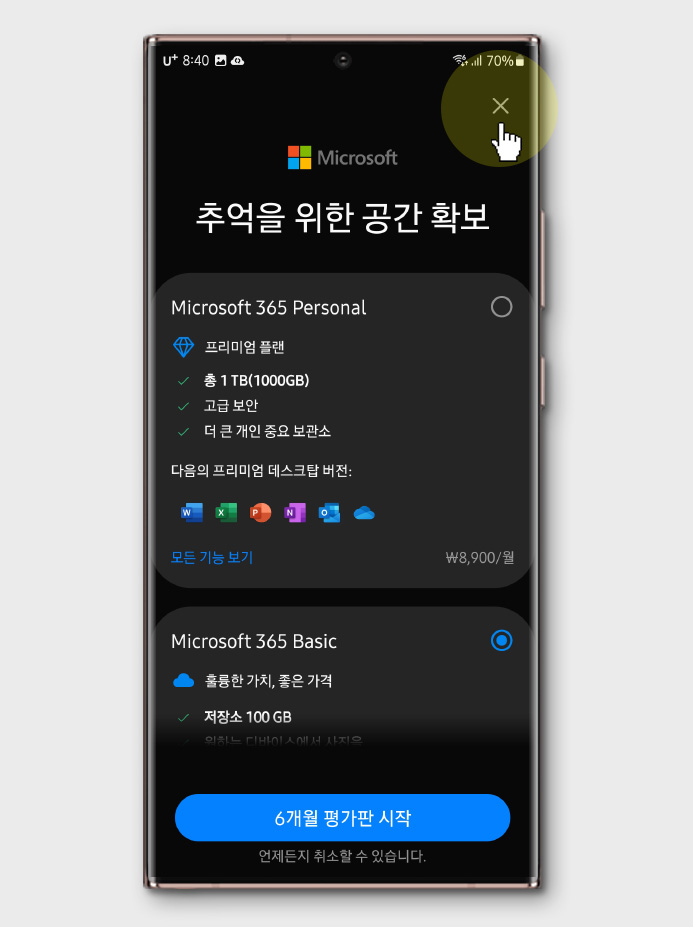
휴대폰 사진을 PC에서, 삼성 갤러리 앱 원드라이브 계정 동기화
안녕하세요. 플레잇(Play IT)입니다. 갤럭시 휴대폰의 갤러리 앱 설정에서 마이크로소프트 원드라이브 계정과 동기화할 수 있는데요. 촬영된 사진과 동영상을 PC에서 편리하게 이용할 수 있습니다. 다양한 장치에서 편리하게 활용 가능하다는 장점 외에도 휴대폰으로 촬영된 중요한 사진이나 영상, 캡처 자료 등을 클라우드에 안전하게 보관할 수 있습니다. ▲ 삼성 갤러리 앱을 실행하고, 오른쪽 하단 메뉴 버튼을 누른 후, 팝업 창이 뜨면 [설정]을 터치해서 실행합니다. ▲ 가장 상단에 원드라이브 동기화 메뉴가 포함되어 있어요. [OneDrive에 동기화]를 눌러 설정을 진행해 볼게요. ▲ [계속] 버튼을 누르고 마이크로소프트 웹페이지가 실행.......


